-
반응형
안녕하세요! 지난 포스팅에서는 ADB를 이용해 배터리 상태를 조작하는 방법을 알아보았는데요.
스마트폰을 PC에 연결해 두고 테스트를 하다 보면 케이블이 거치적거리거나, 살짝만 건드려도 연결이 뚝뚝 끊겨서 짜증 났던 경험 다들 있으실 겁니다.
오늘은 케이블 없이 동일한 와이파이(Wi-Fi)망을 이용해 PC와 스마트폰을 무선으로 연결하는 무선 ADB(Wireless ADB) 세팅 방법을 아주 쉽게 정리해 드리겠습니다.
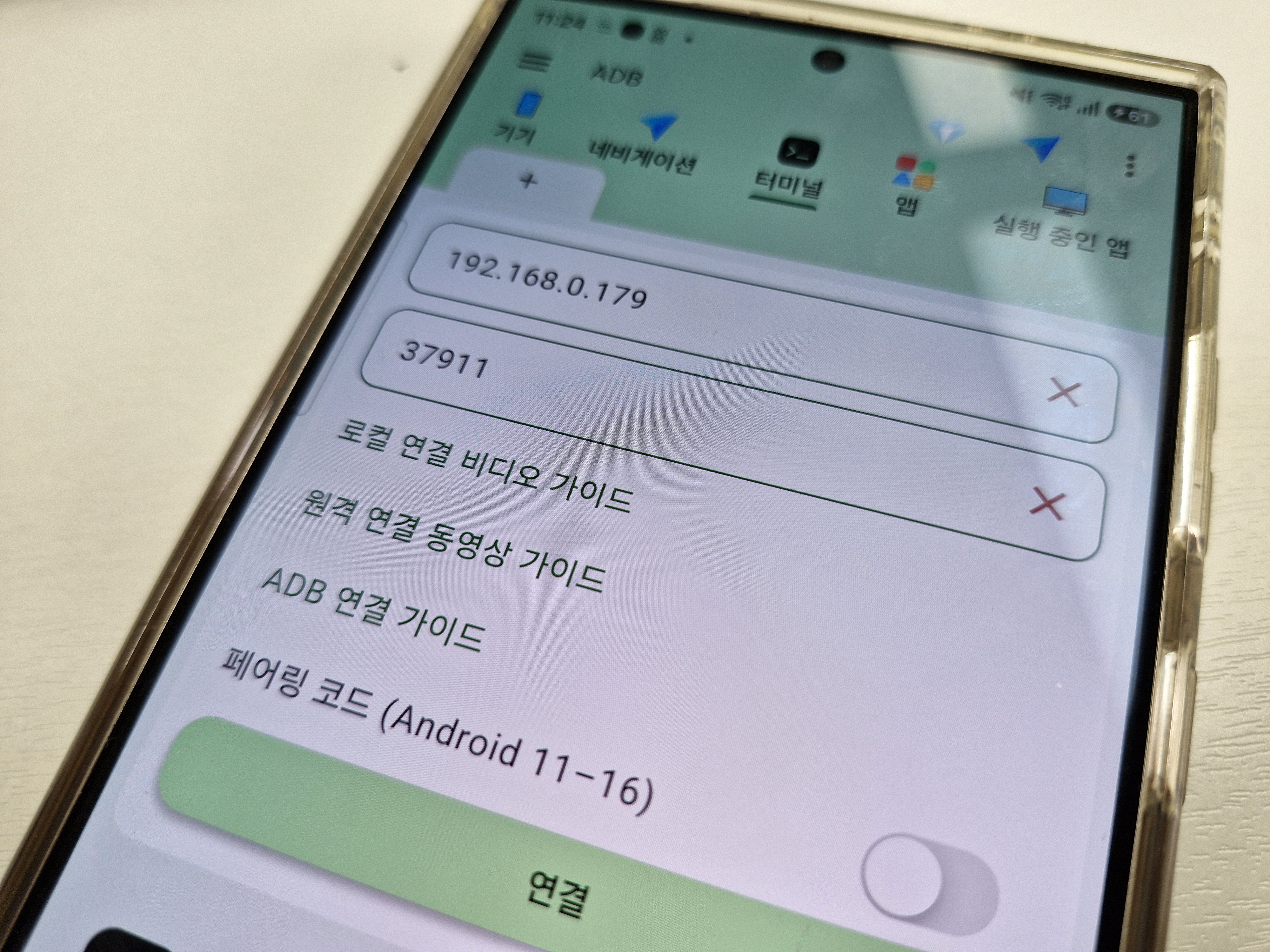
준비물 (무선 연결 전 필수 체크!)
- 동일한 와이파이 네트워크: PC와 갤럭시 스마트폰이 같은 공유기(Wi-Fi)에 연결되어 있어야 합니다.
- 안드로이드 버전: 안드로이드 11 이상 (최신 갤럭시는 모두 지원합니다.)
케이블 없이 100% 무선으로 ADB 연결하기
스마트폰의 개발자 옵션에 있는 '무선 디버깅' 기능과 '페어링 코드'를 이용하는 방법입니다. 터미널 창과 스마트폰 화면을 동시에 보며 아래 순서대로 따라 해 보세요!
1단계: 갤럭시 '무선 디버깅' 활성화
- 갤럭시 [설정] -> [개발자 옵션]으로 들어갑니다. (개발자 옵션이 안 보인다면 [휴대전화 정보] -> [소프트웨어 정보] -> [빌드번호]를 연타해 주세요!)
- [무선 디버깅] 항목을 찾아 활성화(켬)해 줍니다.
- 무선 디버깅 글씨 부분을 터치하여 세부 설정 화면으로 진입합니다.
2단계: 페어링 기기 연결 누르기
- 무선 디버깅 세부 화면에서 [페어링 코드로 기기 페어링]을 누릅니다.
- 화면에 기기 IP 주소 및 포트 (예: 192.168.0.15:37215)와 Wi-Fi 페어링 코드 6자리가 나타납니다.
(이 창을 닫지 말고 그대로 둔 상태에서 PC로 이동합니다.)
3단계: PC에서 기기 페어링하기
PC에서 터미널(CMD 또는 PowerShell)을 열고, 방금 갤럭시 화면에 뜬 IP:포트 정보를 아래 형식으로 입력합니다. (※ 주의: 무선 디버깅 메인 화면의 IP가 아니라, 페어링 코드 팝업창에 적힌 IP와 포트를 적어야 합니다!)
adb pair [갤럭시 화면의 IP]:[페어링 포트]예시를 보여드리자면, adb pair 192.168.0.15:37215 이렇게 입력해주시면 됩니다.
명령어를 치면 Enter pairing code: 라는 문구가 뜹니다. 이때 스마트폰 화면에 있는 6자리 페어링 코드를 입력해 줍니다. 성공하면 Successfully paired... 라는 메시지가 나타납니다.
4단계: 무선 ADB 최종 연결하기
페어링이 완료되었으면 이제 마지막 연결 단계입니다. 갤럭시 스마트폰의 무선 디버깅 메인 화면에 나와 있는 [IP 주소 및 포트]를 확인합니다. (페어링 포트와 뒷자리 번호가 다릅니다!) 확인 후 아래 명령어를 입력합니다.
adb connect [갤럭시 메인 화면의 IP]:[연결 포트]connected to ... 메시지가 뜨면 드디어 케이블 없이 wifi로 무선 디버깅 연결이 완료되었습니다!
연결 완료 확인 및 초기화 방법
연결이 잘 되었는지 확인하려면 아래 명령어를 입력해 보세요.
adb devices목록에 스마트폰 IP와 포트 번호가 device로 정상 노출된다면 이제 마음껏 무선으로 배터리 상태 조작 명령어(adb shell dumpsys battery...)나 앱 설치 등을 진행하시면 됩니다!
List of devices attached
192.168.0.15:43125    device
이런식으로 연결된 기기 목록을 확인할 수 있습니다.
무선 연결을 종료하고 싶을 때
작업이 모두 끝나 무선 연결을 안전하게 끊고 싶다면 아래 명령어를 사용하세요!
adb disconnect자주 묻는 질문
Q. 페어링은 성공했는데 adb connect에서 실패합니다.
무선 디버깅 메인 화면에 표시된 포트와 페어링 팝업창에 표시된 포트는 서로 다릅니다. 최종 connect를 하실 때는 꼭 팝업창을 닫고, 무선 디버깅 메인 화면에 적힌 포트 번호를 입력했는지 다시 한번 확인해 주세요!
이외에도 또 궁금한 점이 있다면 댓글로 남겨주세요! :)
반응형'아이티정보' 카테고리의 다른 글
ChatGPT 이미지 생성 방법: DALL-E 3로 나만의 이미지를 만드는 완벽 가이드 (1) 2026.08.04 ChatGPT 회원가입 방법: 초보자를 위한 완벽 가이드 (0) 2026.08.03 ChatGPT 무료 vs 유료: 어떤 선택이 당신에게 최적일까? (0) 2026.08.03 ChatGPT 사용법 총정리: 초보자부터 전문가까지 완벽 가이드 (0) 2026.08.03 안드로이드 갤럭시 스마트폰 충전 중인 상태로 강제 설정하기 (ADB 활용) (0) 2026.07.16 댓글
코딩하는 안다형
안녕하세요. 코딩하는 안다형입니다.