-

클라우드플레어 네임서버 변경 가이드 안녕하세요 코딩하는 안다형입니다!
오늘은 클라우드플레어(Cloudflare) 네임서버 변경하는 방법을 알려드리려고 해요!
클라우드플레어(Cloudflare)는 무료로 사용할 수 있는 CDN 겸 보안 서비스인데요, 사이트 속도를 빠르게 해주고 무료 SSL 인증서도 발급해주고, DDoS 공격도 막아주는 등 여러모로 유용한 서비스예요. 이 클라우드플레어를 내 도메인에 연결하려면 딱 하나, 네임서버(Nameserver)를 클라우드플레어 것으로 바꿔주기만 하면 됩니다!
1. 클라우드플레어에 내 사이트 추가하기
먼저 클라우드플레어에 가입한 후, 대시보드에서 사이트 추가 버튼을 눌러 내 도메인 주소를 입력해주세요. 무료 플랜(Free)을 선택하면 되고, 클라우드플레어가 자동으로 기존 DNS 레코드를 스캔해줍니다. 이때 스캔된 레코드가 실제로 사용 중인 것과 맞는지 한 번 훑어봐 주시는 게 좋아요.
2. 할당받은 네임서버 확인하기
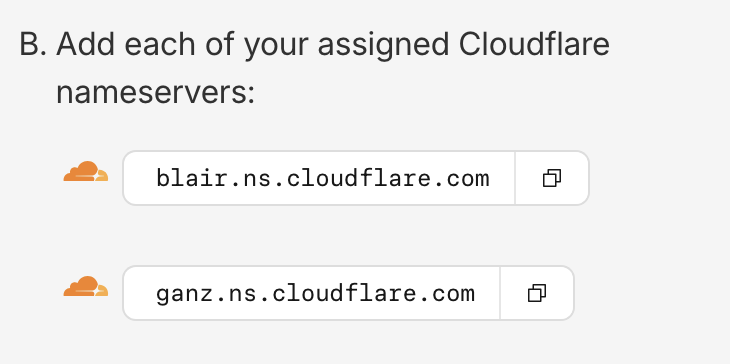
사이트를 추가하면 클라우드플레어가 나만의 네임서버 2개를 할당해줍니다. 제 경우에는 아래처럼 나왔어요.
여기서 중요한 점! 이 네임서버 값은 도메인마다 다르게 할당됩니다. 절대 이 글에 나온 값을 그대로 복사해서 쓰면 안 되고, 꼭 본인 클라우드플레어 대시보드에 표시된 값을 사용해야 해요~!
3. 도메인 구매처에서 네임서버 변경하기
이제 도메인을 구매한 업체(가비아, 후이즈, 호스팅케이알 등)에 로그인해서 네임서버를 변경해줄 차례예요. 업체마다 메뉴 이름은 조금씩 다르지만 대체로 이런 흐름입니다.
1. 도메인 관리 메뉴로 들어가서 내 도메인을 선택합니다.
2. 네임서버 설정 또는 네임서버 변경 메뉴를 찾습니다.
3. 기존에 입력되어 있던 네임서버 값을 지웁니다.
4. 클라우드플레어가 할당해준 네임서버 2개를 각각 입력합니다.
5. 저장 버튼을 눌러 반영합니다.4. 반영 확인하기
네임서버 변경은 보통 몇 분에서 몇 시간 정도 걸리고, 길게는 최대 24~48시간까지도 걸릴 수 있어요. 반영이 완료되면 클라우드플레어에서 이메일로 알려주고, 대시보드의 사이트 상태도 Active로 바뀝니다.
5. 이거 하나만 주의하세요
네임서버를 클라우드플레어로 바꾸면, 그 순간부터 DNS 관리 권한이 클라우드플레어로 완전히 넘어갑니다. 즉, 기존 도메인 업체에 설정해뒀던 A 레코드, CNAME, 메일(MX) 레코드 같은 것들은 더 이상 적용되지 않아요. 그래서 네임서버를 바꾸기 전에, 클라우드플레어 대시보드의 DNS 탭에서 기존 레코드가 잘 옮겨졌는지(특히 메일 관련 레코드!) 꼭 한번 확인해보시는 걸 추천드려요. 안 그러면 이메일이 갑자기 안 오는 사고가 생길 수 있거든요 😅
참고로 도메인을 아직 구매하지 않으셨다면, 예전에 올렸던 안다형이 추천하는 웹호스팅, 도메인 업체 글도 한번 참고해보세요!
이렇게 클라우드플레어 네임서버 변경하는 방법을 알려드렸는데요, 한 번만 설정해두면 사이트 속도도 빨라지고 무료 보안 기능까지 챙길 수 있어서 안 할 이유가 없답니다! 혹시 진행하시다가 막히는 부분 있으면 댓글로 남겨주세요~☺️
반응형'초보자도 홈페이지만들기!' 카테고리의 다른 글
그누보드 최고관리자 추가·변경하는 방법 (부관리자 권한까지) (0) 2026.08.31 그누보드 관리자 비밀번호 찾기 · 변경하는 방법 (메일이 안 갈 때) (0) 2026.08.29 FTP 삭제 안되는 폴더 삭제하는 방법 (2) 2024.01.29 #15.안다형이 추천하는 웹호스팅, 도메인 업체 (0) 2023.01.21 #14.모바일 상단 색상 넣는 방법! (0) 2023.01.17 댓글
코딩하는 안다형
안녕하세요. 코딩하는 안다형입니다.