-

그누보드 메일 발송 설정하는 방법 - 인증메일 안 갈 때 SMTP 연결 그누보드로 사이트를 만들고 나면 꼭 한 번은 막히는 지점입니다. 회원가입 인증메일이 안 가고, 비밀번호 찾기도 동작하지 않습니다. 코드는 그대로인데 메일만 안 나갑니다. 원인은 대개 하나입니다. 호스팅 서버의 기본 메일 발송이 막혀 있는 것입니다.
안녕하세요, 코딩하는 안다형입니다. 이 글에서는 그누보드 메일 발송 설정하는 방법을 현황 확인부터 SMTP 연결, 테스트까지 순서대로 정리했습니다. 지메일 앱 비밀번호 발급처럼 처음이면 헤매는 부분도 함께 짚습니다.
3줄 요약
1. 서버의 기본 mail() 발송이 막혀 있으면 코드를 아무리 봐도 안 됩니다. SMTP를 연결하는 게 답입니다.
2. 지메일은 일반 비밀번호로 연결되지 않습니다. 2단계 인증을 켜고 앱 비밀번호를 따로 발급받아야 합니다.
3. 발신자 주소와 SMTP 계정을 같게 맞추세요. 다르면 메일 서버가 거부합니다.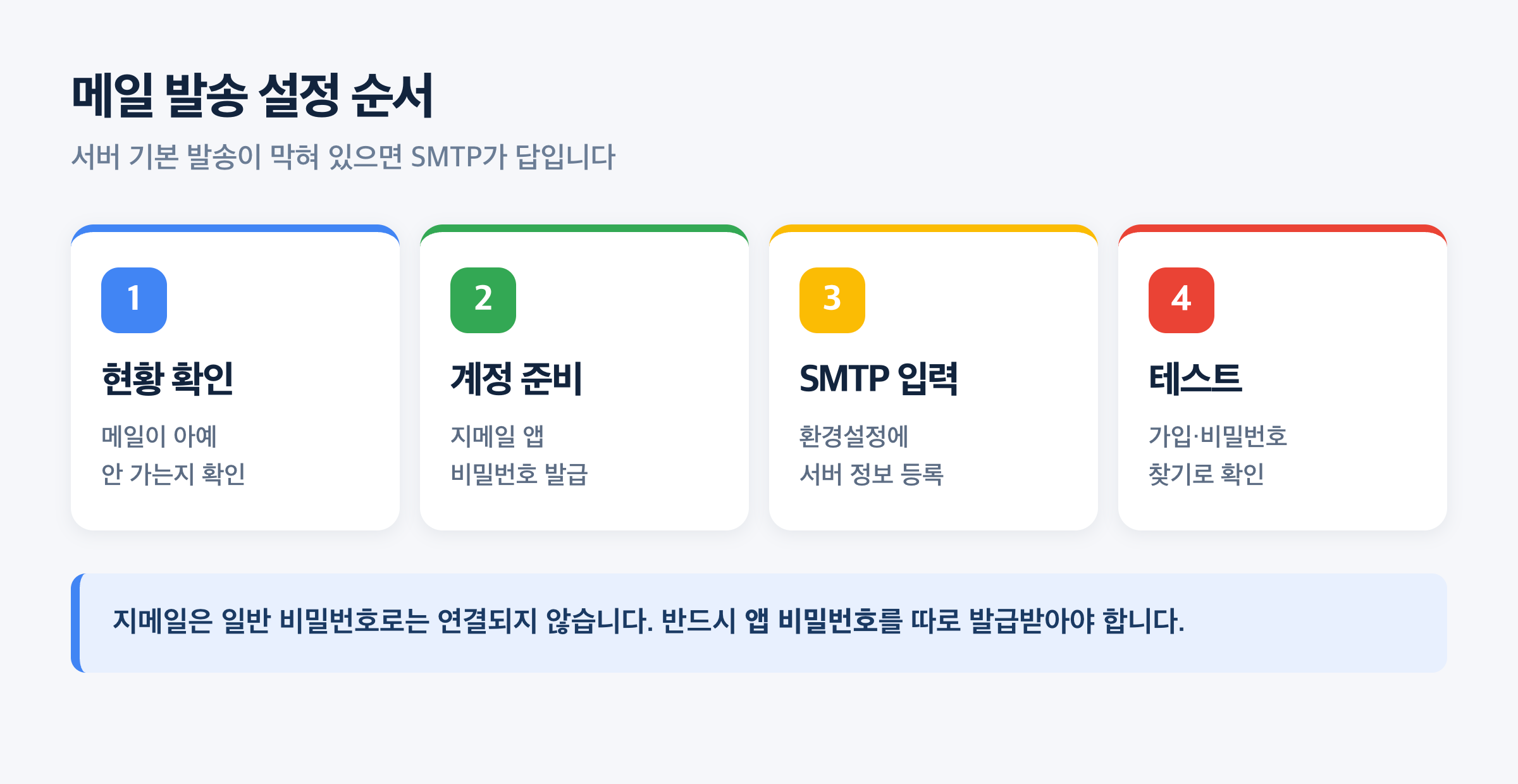
메일 발송 설정 순서: 현황 확인 → 계정 준비 → SMTP 입력 → 테스트 1단계. 현황 확인 (어디까지 되는지 가릅니다)
무작정 설정을 바꾸기 전에, 지금 상태를 확인하세요. 여기서 원인이 좁혀집니다.
- 관리자 → 환경설정 → 기본환경설정에서 메일발송 사용이 체크되어 있는지 봅니다. 이게 꺼져 있으면 아무것도 안 갑니다. 의외로 흔한 원인입니다.
- 스팸함을 확인합니다. 발송은 됐는데 스팸으로 분류된 경우가 상당히 많습니다. 이 경우는 발송 문제가 아니라 신뢰도 문제입니다.
- 관리자 메일 주소가 제대로 입력돼 있는지 봅니다. 비어 있거나 오타가 있으면 발신자 정보가 잘못돼 거부됩니다.
- 호스팅 업체 안내를 확인합니다. 공유 호스팅은 스팸 방지를 위해 기본 메일 발송을 막거나 시간당 통수를 제한하는 경우가 많습니다. 업체 FAQ에서 "메일 발송"으로 검색해 보세요.
테스트는 비밀번호 찾기로 하는 게 가장 빠릅니다. 회원가입은 절차가 길고, 비밀번호 찾기는 이메일만 넣으면 바로 발송 시도가 일어납니다.
2단계. 계정 준비 (지메일 앱 비밀번호)
SMTP로 보내려면 실제로 메일을 보내줄 계정이 필요합니다. 개인 사이트라면 지메일이 가장 간편합니다. 다만 구글은 일반 로그인 비밀번호로는 외부 프로그램 연결을 허용하지 않습니다.
- 구글 계정 관리 페이지에서 보안으로 들어갑니다.
- 2단계 인증을 먼저 켭니다. 이게 켜져 있지 않으면 앱 비밀번호 메뉴가 아예 나타나지 않습니다.
- 보안 화면에서 앱 비밀번호를 찾아 들어갑니다.
- 이름을 적당히 넣고 생성하면 16자리 문자열이 나옵니다. 이게 SMTP에 넣을 비밀번호입니다.
- 이 값은 한 번만 표시됩니다. 창을 닫기 전에 안전한 곳에 옮겨 두세요.
네이버나 다음 계정을 쓰려면 순서가 다릅니다. 각 메일 서비스의 환경설정 → POP3/IMAP 설정에서 SMTP 사용을 먼저 켜야 합니다. 이걸 안 켜면 아무리 정확한 정보를 넣어도 인증이 거부됩니다.
주요 SMTP 설정값
- Gmail — 서버 smtp.gmail.com, 포트 465(SSL) 또는 587(TLS)
- 네이버 — 서버 smtp.naver.com, 포트 465(SSL) 또는 587(TLS)
- 다음 — 서버 smtp.daum.net, 포트 465(SSL)
- 호스팅 메일 — 업체 안내를 참고하세요. 업체별로 다릅니다.
포트를 고를 때 참고할 점이 있습니다. 많은 호스팅사가 25번 포트를 차단합니다. 그누보드 기본값이 25로 되어 있으면 이것부터 465나 587로 바꿔야 합니다.
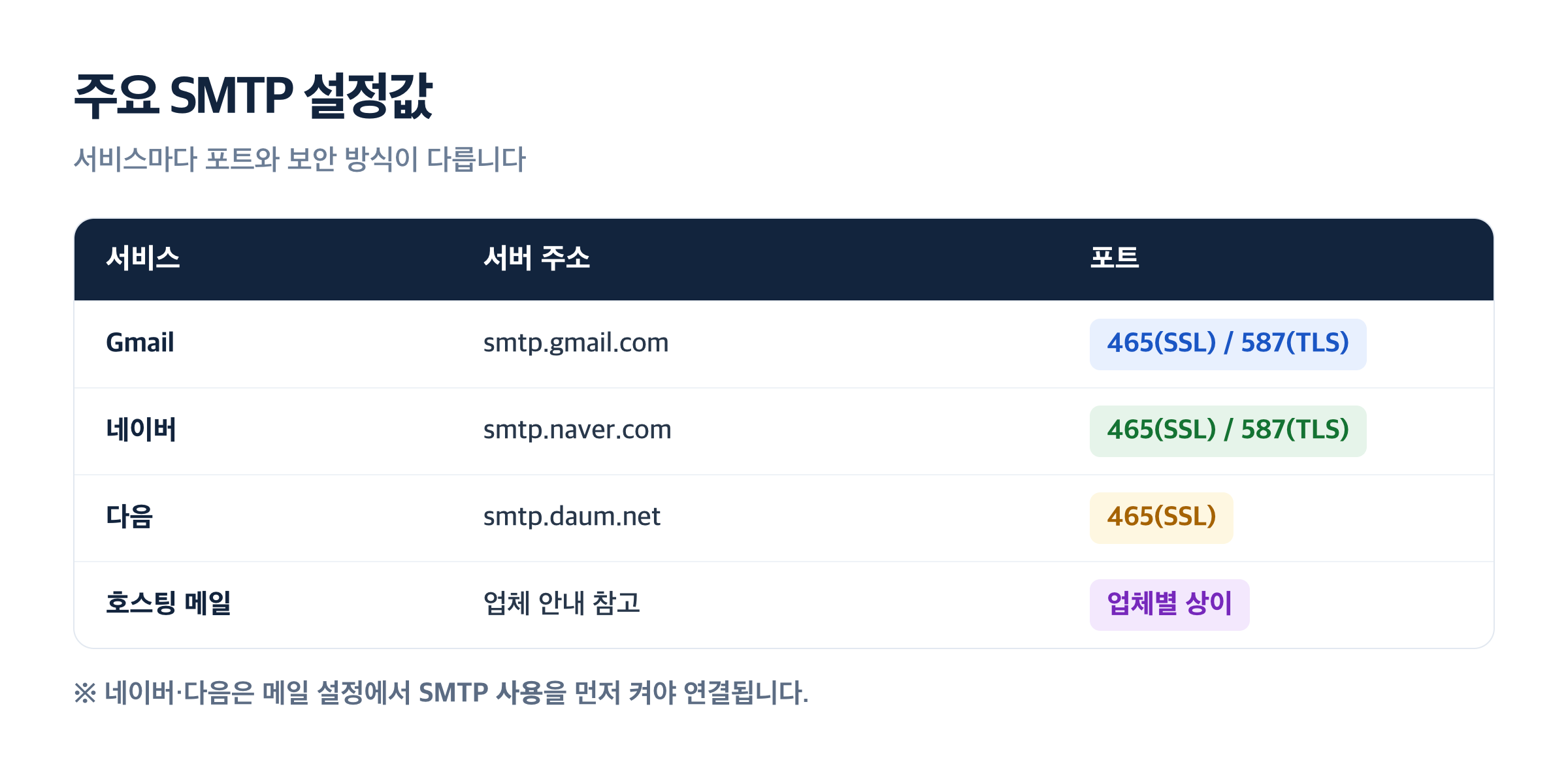
주요 메일 서비스의 SMTP 서버 주소와 포트 설정값 정리표 3단계. 그누보드에 SMTP 정보 넣기
그누보드5는 내부적으로 PHPMailer를 사용합니다. 설정을 넣는 곳은 버전에 따라 두 갈래입니다.
방법 1. 관리자 화면에 SMTP 항목이 있는 경우
관리자 → 환경설정 → 기본환경설정의 메일 관련 영역에 SMTP 서버 주소와 포트 입력란이 있으면 거기에 넣습니다. 가장 간단한 경로이니 먼저 확인하세요.
방법 2. config.php에서 상수로 지정
관리자 화면에 항목이 없으면 그누보드 루트의 config.php에서 SMTP 상수를 수정합니다. 기본값이 localhost와 25로 되어 있을 겁니다.
define('G5_SMTP', 'smtp.gmail.com');
define('G5_SMTP_PORT', '465');
수정 전에 config.php를 반드시 복사해 두세요. 이 파일이 깨지면 사이트 전체가 안 열립니다.
방법 3. 인증이 필요한 SMTP는 mailer 파일 수정
지메일처럼 계정과 비밀번호로 인증해야 하는 서버는 상수만으로는 부족합니다. lib/mailer.lib.php에서 PHPMailer 객체에 인증 정보를 지정해야 합니다. 메일을 보내는 부분에 아래와 같은 설정을 추가합니다.
$mail->isSMTP();
$mail->Host       = 'smtp.gmail.com';
$mail->SMTPAuth   = true;
$mail->Username   = 'myaccount@gmail.com';
$mail->Password   = '앱비밀번호16자리';
$mail->SMTPSecure = 'ssl';   // 587 포트면 'tls'
$mail->Port       = 465;
$mail->CharSet    = 'UTF-8';
여기서 두 가지를 꼭 챙기세요.
- 발신자 주소를 SMTP 계정과 같게 맞춥니다. 관리자 메일이 admin@내도메인.com인데 지메일 계정으로 보내면, 구글이 발신자 위장으로 판단해 거부합니다. 관리자 메일 주소를 SMTP 계정과 동일하게 바꾸는 게 가장 간단합니다.
- CharSet을 UTF-8로 지정합니다. 이걸 빼먹으면 한글 제목과 본문이 깨져서 도착합니다.
비밀번호를 파일에 적을 때 주의
앱 비밀번호가 소스 파일에 평문으로 들어가게 됩니다. 아래는 최소한의 안전장치입니다.
- 깃(git)에 올리지 마세요. 공개 저장소에 올라간 인증 정보는 자동 수집 대상입니다.
- 파일 권한을 확인하고, 웹에서 직접 접근되지 않는 위치에 두세요.
- 앱 비밀번호는 언제든 폐기할 수 있습니다. 유출이 의심되면 구글 계정에서 해당 앱 비밀번호를 삭제하고 새로 발급하면 됩니다. 계정 비밀번호를 바꿀 필요는 없습니다.
4단계. 테스트와 원인 찾기
설정을 넣었으면 비밀번호 찾기로 테스트합니다. 안 되면 아래 순서로 좁히세요.
- 스팸함을 먼저 확인합니다. 도착했다면 발송은 성공이고 신뢰도 문제입니다.
- 포트를 바꿔 봅니다. 465(SSL)와 587(TLS)를 서로 바꿔 시도하세요. 호스팅사가 한쪽만 열어둔 경우가 있습니다.
- PHPMailer 디버그를 켭니다. 임시로 SMTPDebug 값을 2로 두면 서버와 주고받는 응답이 화면에 나옵니다. 인증 실패인지 연결 실패인지가 바로 보입니다. 확인이 끝나면 반드시 다시 끄세요.
- openssl 확장이 켜져 있는지 확인합니다. SSL·TLS 연결에 필요합니다. 없으면 연결 자체가 실패합니다.
- 2단계 인증과 앱 비밀번호를 다시 확인합니다. 일반 비밀번호를 넣은 경우가 가장 흔한 실패 원인입니다.
스팸함으로 들어갈 때
발송은 되는데 스팸으로 분류되면 도메인 신뢰도 문제입니다. 내 도메인 메일을 쓴다면 DNS에 아래를 설정하세요.
- SPF — 이 도메인의 메일을 어떤 서버가 보낼 수 있는지 선언하는 TXT 레코드입니다.
- DKIM — 메일에 전자서명을 붙여 위조를 막습니다. 메일 서비스가 제공하는 값을 DNS에 넣습니다.
- DMARC — SPF·DKIM 검증에 실패한 메일을 어떻게 처리할지 지정합니다.
지메일 계정을 그대로 쓴다면 이 설정은 구글이 이미 갖고 있으니 신경 쓸 필요가 없습니다. 그래서 초기에는 지메일 SMTP가 가장 안전한 선택입니다.
이건 하지 마세요
- 일반 로그인 비밀번호를 SMTP에 입력 — 지메일은 무조건 거부합니다. 앱 비밀번호가 필요합니다.
- config.php 백업 없이 수정 — 오타 하나로 사이트 전체가 안 열립니다.
- 인증 정보를 담은 파일을 공개 저장소에 올리기 — 자동으로 수집돼 스팸 발송에 악용됩니다.
- 개인 지메일로 대량 메일 발송 — 하루 발송 한도가 있고, 넘기면 계정이 일시 정지됩니다. 회원이 많은 사이트라면 전용 메일 발송 서비스를 쓰세요.
- SMTPDebug를 켜둔 채 운영 — 서버 정보가 방문자에게 노출됩니다. 확인 후 반드시 끄세요.
- 25번 포트 고집 — 대부분의 호스팅에서 차단됩니다. 465나 587을 쓰세요.
자주 묻는 질문
Q. 인증메일이 아예 안 갑니다.
먼저 관리자 → 환경설정에서 메일발송 사용이 켜져 있는지 확인하세요. 그다음 호스팅사가 기본 메일 발송을 차단했는지 확인합니다. 차단이라면 코드를 고쳐도 안 되니 SMTP 연결이 답입니다.
Q. 앱 비밀번호 메뉴가 안 보입니다.
2단계 인증이 꺼져 있어서입니다. 2단계 인증을 켜면 앱 비밀번호 항목이 나타납니다. 조직(회사·학교) 계정이라면 관리자가 이 기능을 막아둔 경우도 있습니다.
Q. 메일 제목과 본문의 한글이 깨집니다.
인코딩 문제입니다. PHPMailer 설정에서 CharSet을 UTF-8로 지정하세요. 그누보드가 EUC-KR 버전이라면 그에 맞는 값을 써야 합니다.
Q. 발송은 되는데 스팸함으로 들어갑니다.
도메인 신뢰도 문제입니다. 내 도메인 메일을 쓴다면 SPF와 DKIM을 DNS에 설정하세요. 급하다면 지메일 SMTP로 바꾸는 것이 가장 빠른 해결책입니다.
Q. 하루에 몇 통까지 보낼 수 있나요?
개인 지메일 계정은 하루 발송 수에 제한이 있습니다. 회원 수백 명 규모의 사이트라면 문제없지만, 뉴스레터나 대량 알림을 보낸다면 전용 메일 발송 서비스를 쓰는 것이 맞습니다. 무료 구간만으로도 웬만한 개인 사이트는 충분합니다.
Q. 발신자 주소를 내 도메인으로 보이게 할 수 있나요?
지메일에서 다른 주소로 메일 보내기 기능으로 내 도메인 주소를 등록하면 가능합니다. 다만 소유 확인 절차가 필요하고, SPF 설정도 함께 해야 스팸 처리를 피할 수 있습니다.
마무리
정리하면 현황 확인 → 지메일 앱 비밀번호 발급 → SMTP 정보 입력 → 비밀번호 찾기로 테스트 순서입니다.
가장 많이 막히는 지점은 두 개입니다. 일반 비밀번호를 넣는 것과 발신자 주소를 SMTP 계정과 다르게 두는 것입니다. 이 둘만 맞추면 대부분 한 번에 통과합니다.
함께 보면 좋은 글
반응형'초보자도 홈페이지만들기!' 카테고리의 다른 글
웹호스팅 · VPS · 클라우드 뭘 골라야 할까 (초보자 기준 정리) (0) 2026.09.05 그누보드 SSL(https) 적용하는 방법 (리다이렉트·혼합 콘텐츠까지) (0) 2026.09.03 그누보드 게시판 스킨 적용하고 수정하는 방법 (초보자용 순서) (0) 2026.09.02 그누보드 최고관리자 추가·변경하는 방법 (부관리자 권한까지) (0) 2026.08.31 그누보드 관리자 비밀번호 찾기 · 변경하는 방법 (메일이 안 갈 때) (0) 2026.08.29 댓글
코딩하는 안다형
안녕하세요. 코딩하는 안다형입니다.