-
안녕하세요, 안다형입니다! 명함, 메뉴판, 현수막, 안내문까지 요즘은 어디에나 QR코드가 붙어 있습니다. 그런데 막상 붙여놓고 보면 스캔이 안 되는 QR코드가 생각보다 정말 많습니다.
오늘은 QR코드를 무료로 만드는 방법과 함께, 인쇄해도 잘 읽히게 만드는 요령을 순서대로 정리해 드리겠습니다. 만드는 건 1분이면 끝나지만, 실제로 잘 읽히게 만드는 게 핵심입니다.

1. 연결할 주소부터 정리하기
QR코드는 결국 주소(URL)를 그림으로 바꾼 것입니다. 그래서 어떤 주소를 넣느냐가 인식률을 좌우합니다.
- 주소는 짧을수록 좋습니다. 주소가 길면 QR 패턴이 촘촘해져 작은 인쇄물에서 인식률이 뚝 떨어집니다.
- 추적 파라미터(?utm_source=… 같은 꼬리표)는 꼭 필요한 것만 남기세요.
- https로 시작하는 주소를 쓰면 일부 스마트폰에서 뜨는 보안 경고를 피할 수 있습니다.
주소가 너무 길다면 단축 주소로 먼저 변환한 뒤 QR코드를 만드는 것이 좋습니다. 패턴이 훨씬 단순해집니다.
2. 무료 QR코드 생성기로 만들기
회원가입 없이 바로 쓸 수 있는 무료 QR코드 생성기가 많습니다. 대표적으로 아래 서비스들이 있습니다.
- 네이버 QR코드 — 네이버 검색창에 'QR코드 만들기'라고 치면 바로 나옵니다. 한글 환경에 익숙하고 통계도 볼 수 있습니다.
- QR Code Generator(qr-code-generator.com) — 디자인 옵션이 많고 PNG·SVG로 받을 수 있습니다.
- QRCode Monkey — 로고 삽입, 색상 변경이 무료입니다.
- 구글 크롬 자체 기능 — 주소창 오른쪽 공유 아이콘 → 'QR 코드 만들기'를 누르면 현재 페이지 QR이 바로 나옵니다.
만드는 방법은 어디든 비슷합니다. URL 입력 → 생성 → 다운로드 세 단계면 끝입니다. 인쇄용이라면 PNG는 최소 1000px 이상, 가능하면 SVG로 받아두세요. SVG는 아무리 키워도 깨지지 않습니다.
3. 여러 기기로 스캔 테스트하기
이 단계를 건너뛰고 인쇄소로 보내는 분이 정말 많습니다. 최소한 아래 세 가지는 확인하세요.
- 아이폰 기본 카메라와 갤럭시 기본 카메라 양쪽 모두에서 인식되는지
- 모니터 화면이 아니라 종이에 출력한 상태에서 인식되는지
- 스캔 후 열리는 페이지가 모바일에서 제대로 보이는지
특히 컬러 QR이나 로고를 넣은 QR은 화면에서는 잘 읽혀도 종이에서 실패하는 경우가 있으니 꼭 출력해서 확인하세요.
4. 인쇄할 때 크기와 여백 지키기
인쇄물에서 QR코드가 안 읽히는 원인은 대부분 크기와 여백입니다.
- 크기 — 명함이나 전단지처럼 손에 들고 보는 인쇄물은 최소 2cm x 2cm, 포스터나 현수막처럼 떨어져서 보는 경우는 스캔 거리의 약 1/10 크기가 필요합니다. 1m 거리면 10cm 정도입니다.
- 여백(Quiet Zone) — QR 사방으로 코드 한 칸(모듈)의 4배 정도 빈 공간이 있어야 합니다. 테두리나 글자가 딱 붙어 있으면 인식이 실패합니다.
- 대비 — 밝은 배경에 어두운 코드가 기본입니다. 반전(검은 배경에 흰 코드)은 인식 못 하는 앱이 있습니다.
- 재질 — 유광 코팅이나 반사되는 재질은 빛 반사 때문에 인식률이 떨어집니다.
QR코드 만들 때 자주 하는 실수
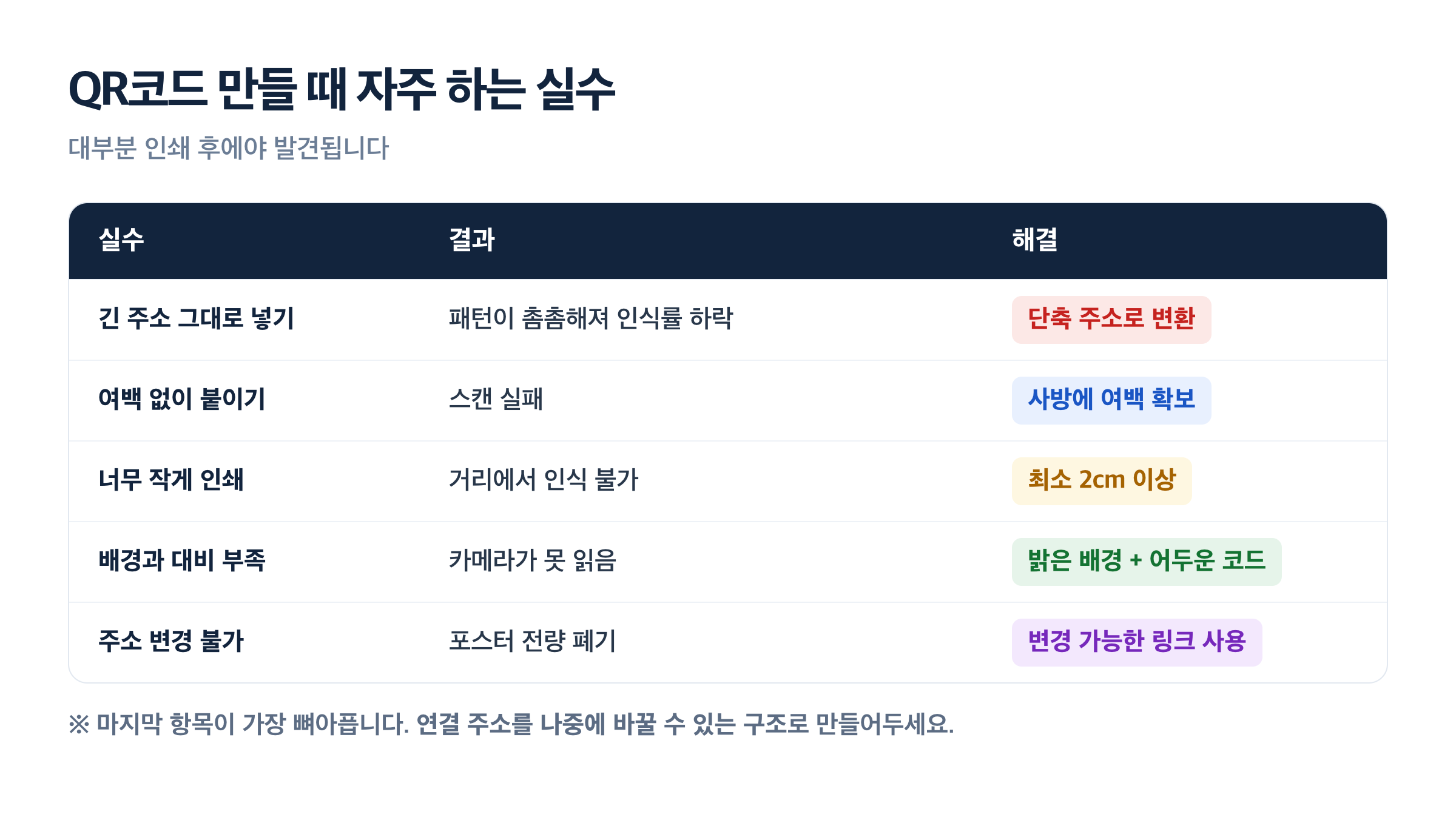
이 중에서 가장 뼈아픈 것이 주소 변경 불가입니다. 일반 QR코드는 주소가 코드 안에 박혀 있어서, 링크가 바뀌면 인쇄물을 전부 다시 찍어야 합니다.
그래서 인쇄물에 쓸 QR코드는 나중에 연결 주소를 바꿀 수 있는 구조로 만드는 것이 좋습니다. 방법은 두 가지입니다.
- 동적 QR(Dynamic QR) — 생성 서비스가 중간 주소를 발급해 주고, 관리 화면에서 목적지를 바꿀 수 있습니다. 다만 무료는 개수 제한이 있거나 유료 전환이 필요한 경우가 많습니다.
- 내 사이트의 짧은 주소 활용 — 내 도메인에 /event 같은 짧은 주소를 만들고, 그 주소가 목적지로 리다이렉트되게 해두면 무료로 같은 효과를 낼 수 있습니다.
자주 묻는 질문
Q. 무료로 만든 QR코드는 유효기간이 있나요?
주소를 직접 넣은 일반(정적) QR코드는 유효기간이 없습니다. 코드 자체에 주소가 들어 있기 때문입니다. 다만 동적 QR은 서비스의 중간 주소를 거치므로, 그 서비스가 종료되거나 무료 기간이 끝나면 작동하지 않을 수 있습니다.
Q. QR코드에 로고나 색을 넣어도 되나요?
가능합니다. QR코드는 오류 정정 기능이 있어서 면적의 일부가 가려져도 읽힙니다. 오류 정정 수준을 H(30%)로 설정하고 로고는 중앙에 작게 넣으세요. 색을 바꿀 때는 배경과의 대비가 충분한지 꼭 출력해서 확인해야 합니다.
Q. 전화번호나 와이파이 비밀번호도 QR로 만들 수 있나요?
네. 대부분의 생성기에서 URL 외에 전화번호, 문자, 이메일, 와이파이 접속 정보, 명함(vCard) 형식을 지원합니다. 와이파이 QR을 매장에 붙여두면 손님이 비밀번호를 물어볼 일이 줄어듭니다.
Q. QR코드가 스캔은 되는데 이상한 페이지로 가요.
주소를 잘못 입력했거나 단축 주소 서비스가 만료된 경우입니다. 생성 전에 주소를 브라우저에 직접 붙여넣어 열리는지 확인하고, 단축 서비스는 신뢰할 수 있는 곳을 쓰세요.
마무리
정리하면 짧은 주소 준비 → 무료 생성기에서 생성 → 여러 기기로 스캔 테스트 → 크기·여백 지켜서 인쇄 순서입니다. QR코드 만드는 것 자체는 어렵지 않으니, 인쇄 전에 꼭 종이에 출력해서 테스트하는 습관만 들이시면 됩니다.
함께 보면 좋은 글
반응형'웹사이트 꿀기능' 카테고리의 다른 글
긴 URL 짧게 줄이는 방법과 단축 서비스 비교 (안전하게 쓰는 법까지) (0) 2026.09.06 다크모드 토글 버튼 만들기 (CSS 변수 + 자바스크립트 코드 공개) (0) 2026.09.04 모바일에서 안 깨지는 반응형 표 만들기 (CSS 코드 전체 공개) (0) 2026.09.01 복사 버튼 만들기 (HTML·CSS·자바스크립트 코드 전체 공개) (0) 2026.08.30 맥 스타일의 창 만들기 CSS (0) 2023.02.17 댓글
코딩하는 안다형
안녕하세요. 코딩하는 안다형입니다.