-
Cloudflare에 CNAME 레코드를 만들고, 티스토리 관리 화면에서 도메인을 입력하면 끝입니다.
값은 host.tistory.io 하나만 기억하면 됩니다.
처음 연결할 때는 프록시를 끈 상태(회색 구름) 로 두세요. 이 순서를 지키는 게 성공의 90%입니다.

왜 Cloudflare를 거쳐서 연결하나
티스토리에 개인 도메인을 붙이는 것 자체는 도메인 업체(가비아, 후이즈 등)에서 바로 할 수 있습니다. 그런데 굳이 Cloudflare를 끼우는 이유가 있습니다.
티스토리 연결에는 고질적인 문제가 하나 있습니다. 티스토리는 CNAME 연결을 권장하는데, DNS 표준상 루트 도메인(example.com)에는 CNAME을 쓸 수 없습니다. 그래서 이런 상황이 벌어집니다.
- www.example.com을 CNAME으로 연결하면, example.com은 접속 불가
- example.com을 A 레코드로 연결하면, www.example.com은 접속 불가
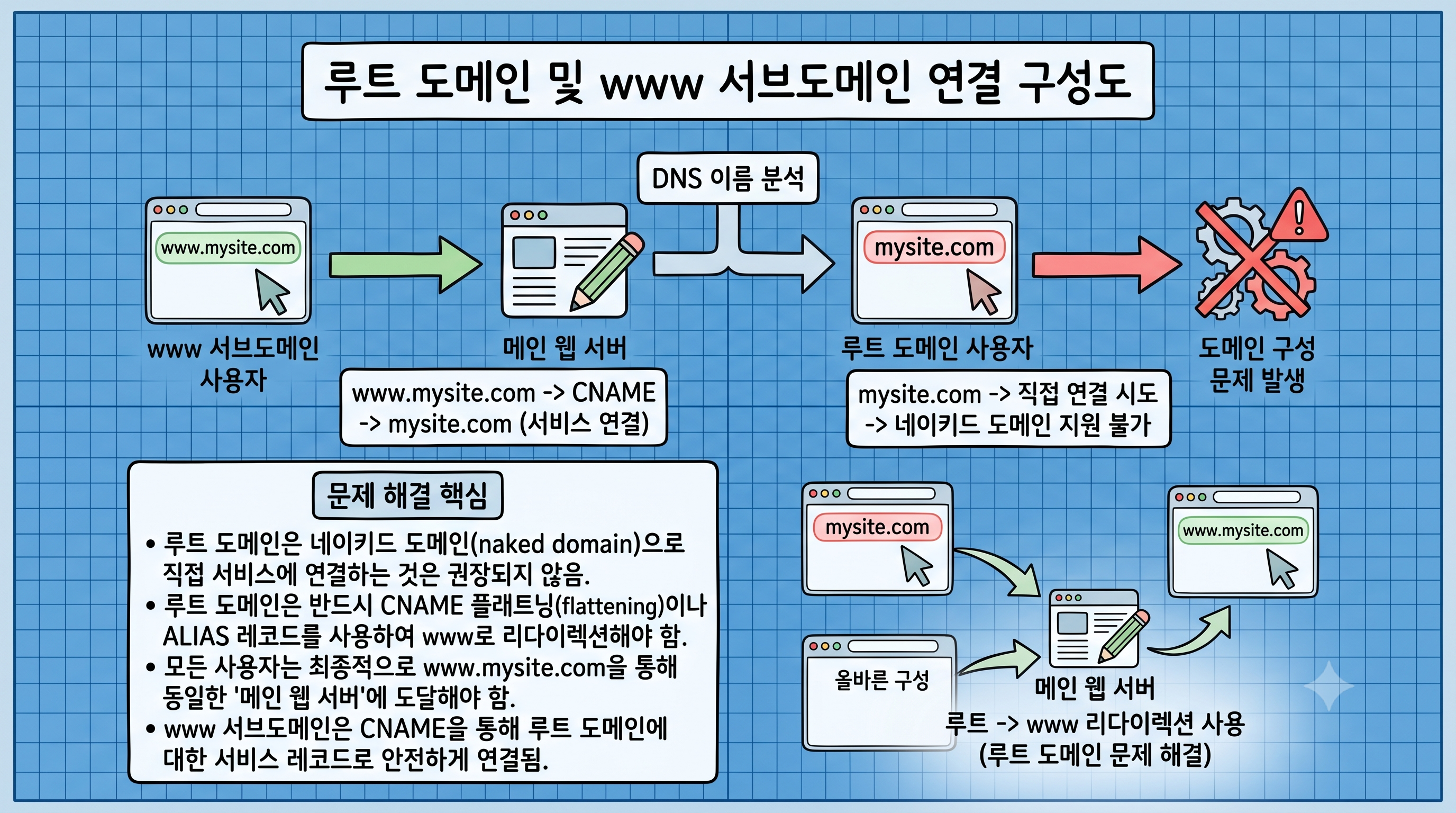
Cloudflare는 CNAME Flattening 이라는 기능으로 루트 도메인에도 CNAME을 쓸 수 있게 해줍니다. 여기에 리다이렉트 규칙을 하나 얹으면 두 주소가 모두 정상 작동합니다. 이게 Cloudflare를 쓰는 실질적인 이유입니다.
덤으로 따라오는 것들도 있습니다.
- 티스토리가 못 하는 세밀한 캐시, 보안 설정
- 스팸 봇, AI 크롤러 차단
- 도메인 메일(Email Routing) 무료 사용
- 나중에 워드프레스 등으로 옮길 때 도메인 그대로 이전 가능
준비물
- Cloudflare에 이미 등록을 마친 도메인 (상태가 Active여야 합니다)
- 티스토리 블로그 관리자 계정
Cloudflare 등록이 아직이라면 이전 글(가입부터 도메인 등록까지)을 먼저 보고 오세요.
STEP 1. 어떤 주소를 대표로 쓸지 정하기
작업 전에 이것부터 정해야 합니다. 나중에 바꾸면 검색 순위가 흔들립니다.
방식 대표 주소 특징 루트형 example.com 짧고 깔끔. 요즘 추세 www형 www.example.com 전통적. 서브도메인 확장에 유리 둘 중 하나를 대표로 정하고, 나머지는 대표 쪽으로 넘겨주는 것이 정답입니다. 두 주소가 각각 살아 있으면 검색엔진이 같은 글을 중복으로 인식합니다.
이 글에서는 루트형(example.com)을 대표로 잡고 진행하겠습니다.
STEP 2. Cloudflare에 CNAME 레코드 추가
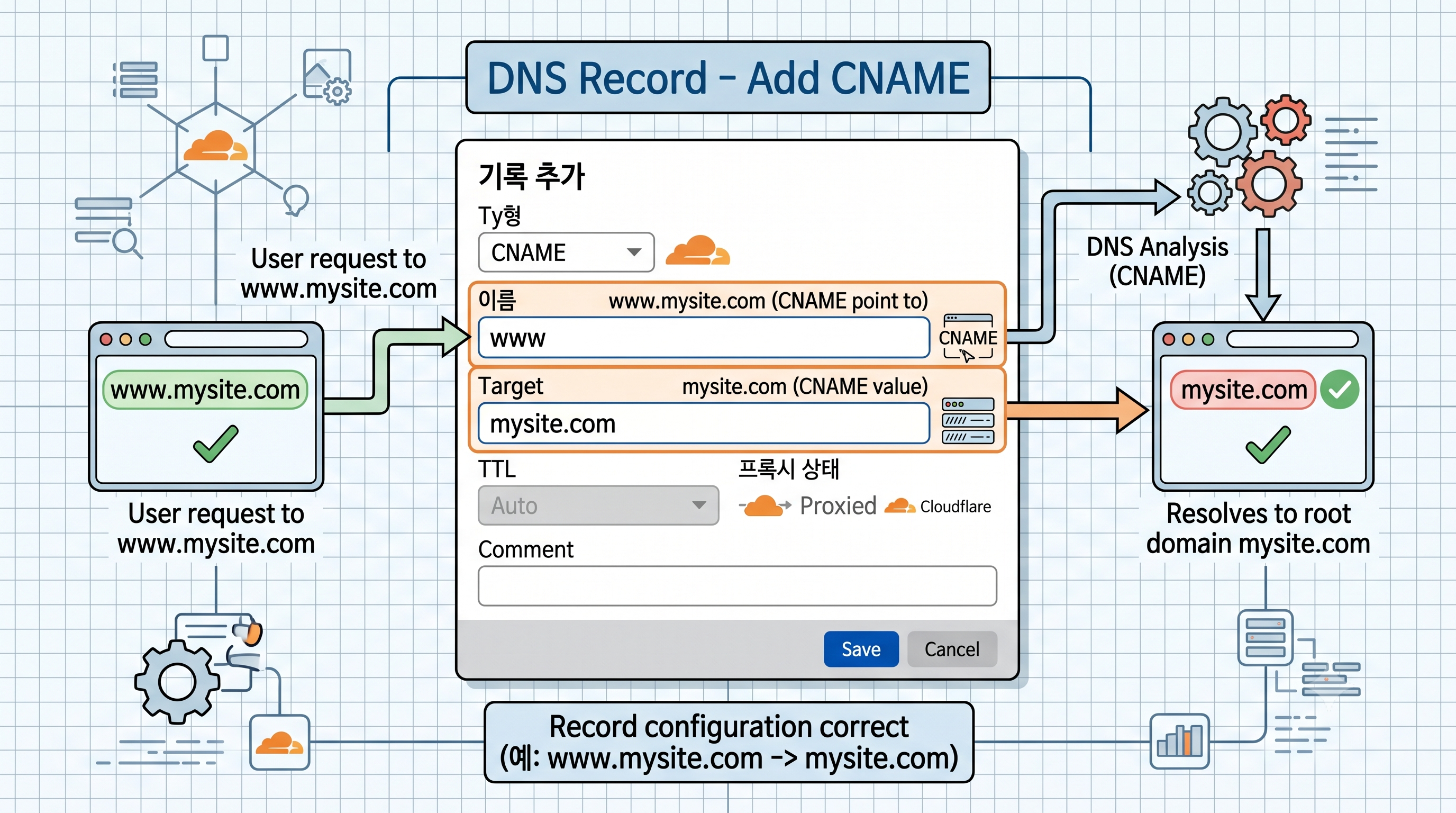
Cloudflare 대시보드 → 해당 도메인 선택 → DNS → Records → Add record
레코드 1 (대표 주소)
항목 값 Type CNAME Name @ Target host.tistory.io Proxy status DNS only (회색 구름) TTL Auto 레코드 2 (www 주소)
항목 값 Type CNAME Name www Target host.tistory.io Proxy status DNS only (회색 구름) TTL Auto 여기서 프록시를 켜지 마세요
이 글에서 가장 중요한 부분입니다.
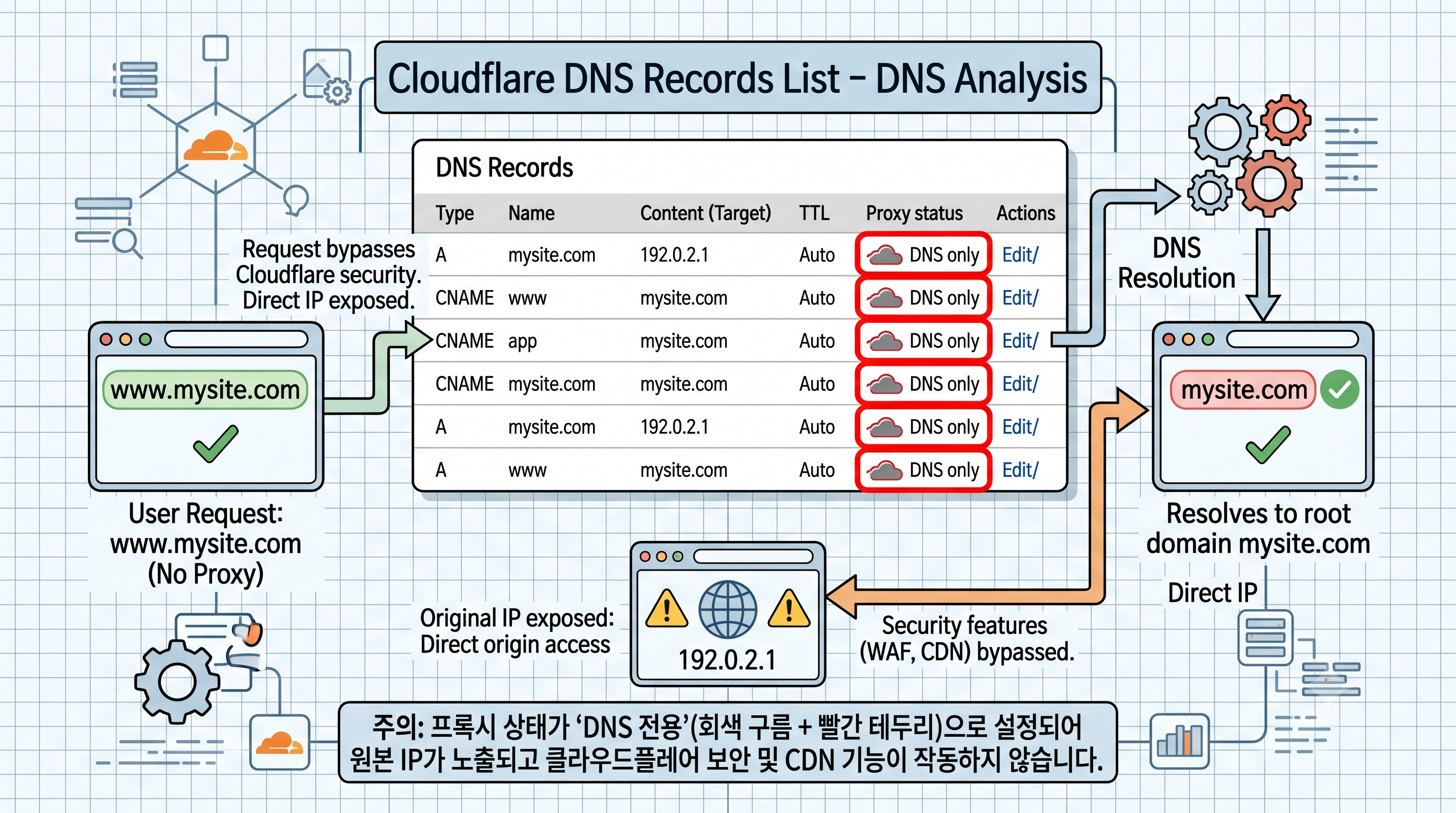
티스토리는 개인 도메인을 연결하면 자체적으로 무료 SSL 인증서를 발급해줍니다. 그런데 발급 과정에서 티스토리 서버가 해당 도메인의 소유권을 직접 확인해야 합니다.
이때 Cloudflare 프록시(주황 구름)가 켜져 있으면 트래픽이 Cloudflare를 거치기 때문에 소유권 확인이 실패하고 인증서가 발급되지 않습니다. 결과는 https 접속 불가 또는 인증서 경고 화면입니다.
"연결했는데 SSL이 계속 안 잡혀요"라는 글의 원인 대부분이 이것입니다.
일단 회색 구름으로 두고 진행하세요. 프록시는 STEP 5에서 다룹니다.
기존 레코드 정리
도메인을 Cloudflare에 옮길 때 자동 스캔된 A 레코드가 남아 있다면 삭제하세요. @나 www에 A 레코드와 CNAME이 동시에 있으면 충돌합니다.
단, MX와 TXT 레코드는 절대 지우지 마세요. 메일과 소유권 인증이 날아갑니다.
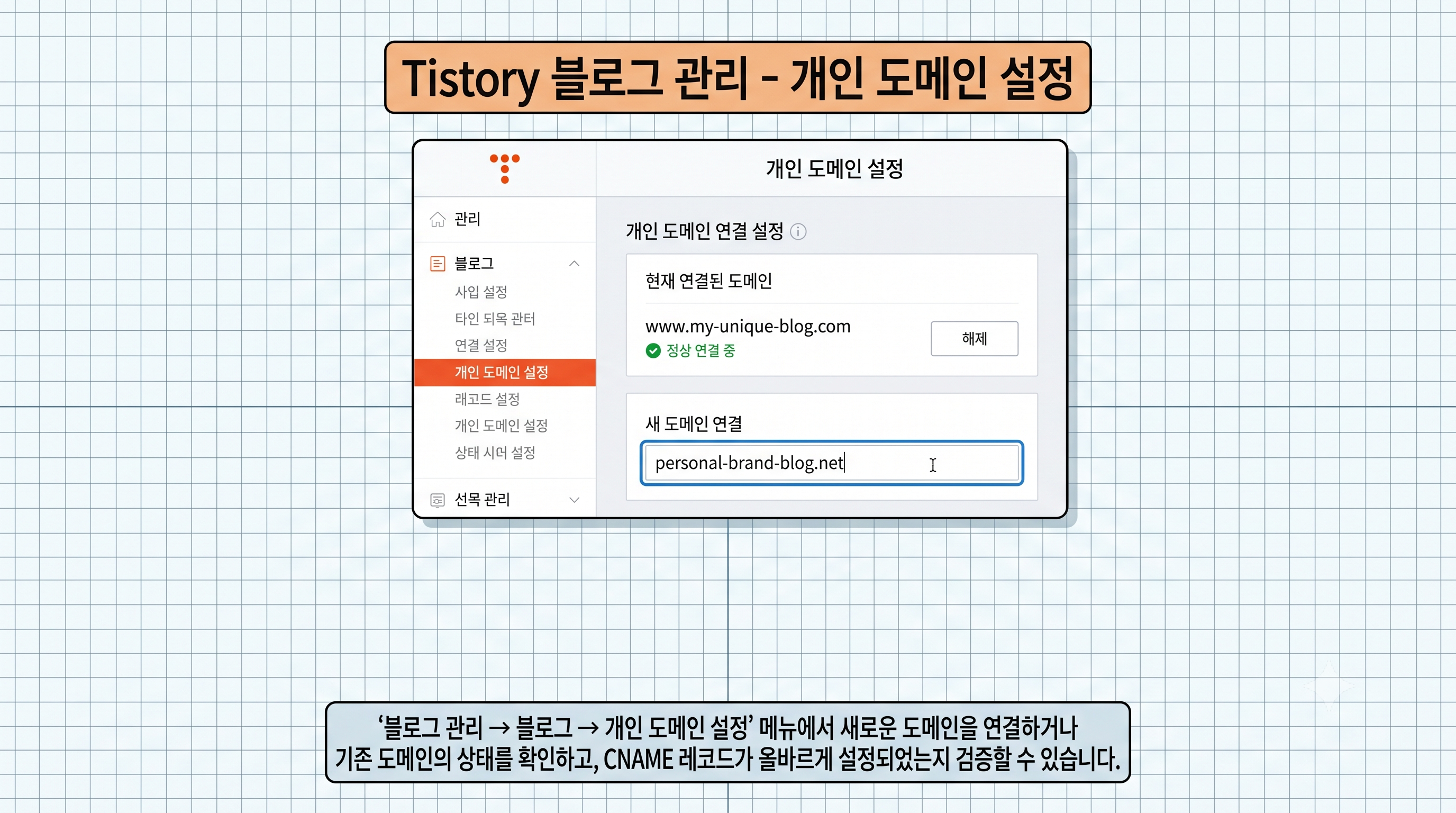
STEP 3. 티스토리에서 도메인 연결
- 티스토리 로그인 → 우측 상단 프로필 → 관리
- 왼쪽 메뉴 맨 아래 블로그
- 화면을 아래로 끝까지 스크롤 → 개인 도메인 설정
- 도메인 연결하기 클릭
- STEP 1에서 정한 대표 주소 입력 (example.com)
- 변경사항 저장
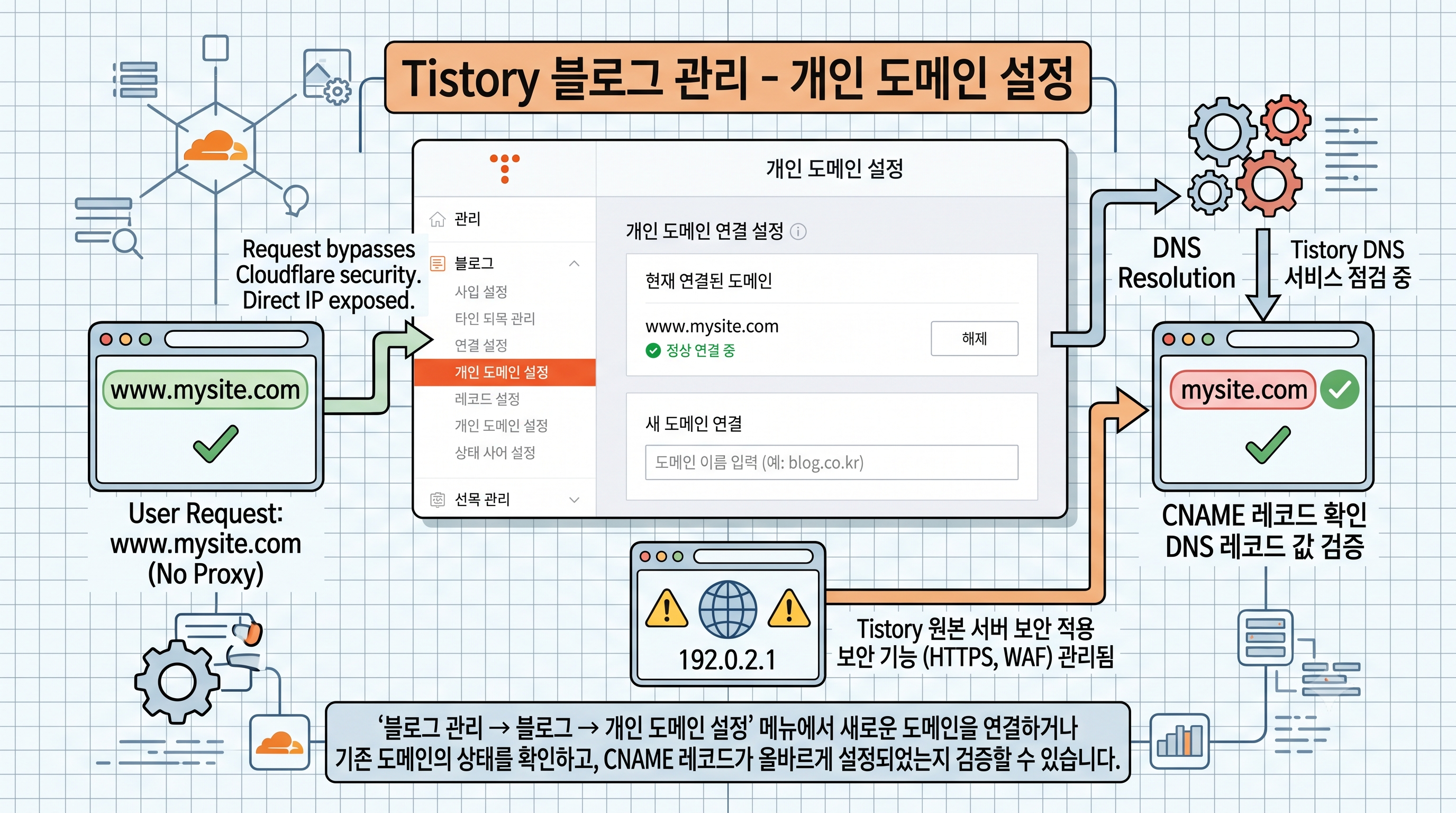
저장하는 순간 티스토리 쪽 작업은 끝입니다.
주소를 입력할 때 https://나 슬래시는 빼고 도메인만 넣으세요.
STEP 4. 기다리기, 그리고 확인
- DNS 반영: 보통 10분 안쪽
- 티스토리 SSL 인증서 발급: 1시간 정도, 길면 하루
인증서가 발급되기 전까지는 https 접속 시 경고가 뜰 수 있습니다. 정상적인 과정이니 당황하지 마세요.
제대로 연결됐는지 확인하려면:
nslookup example.com결과에 host.tistory.io를 거쳐 티스토리 IP로 이어지는 흐름이 보이면 정상입니다.
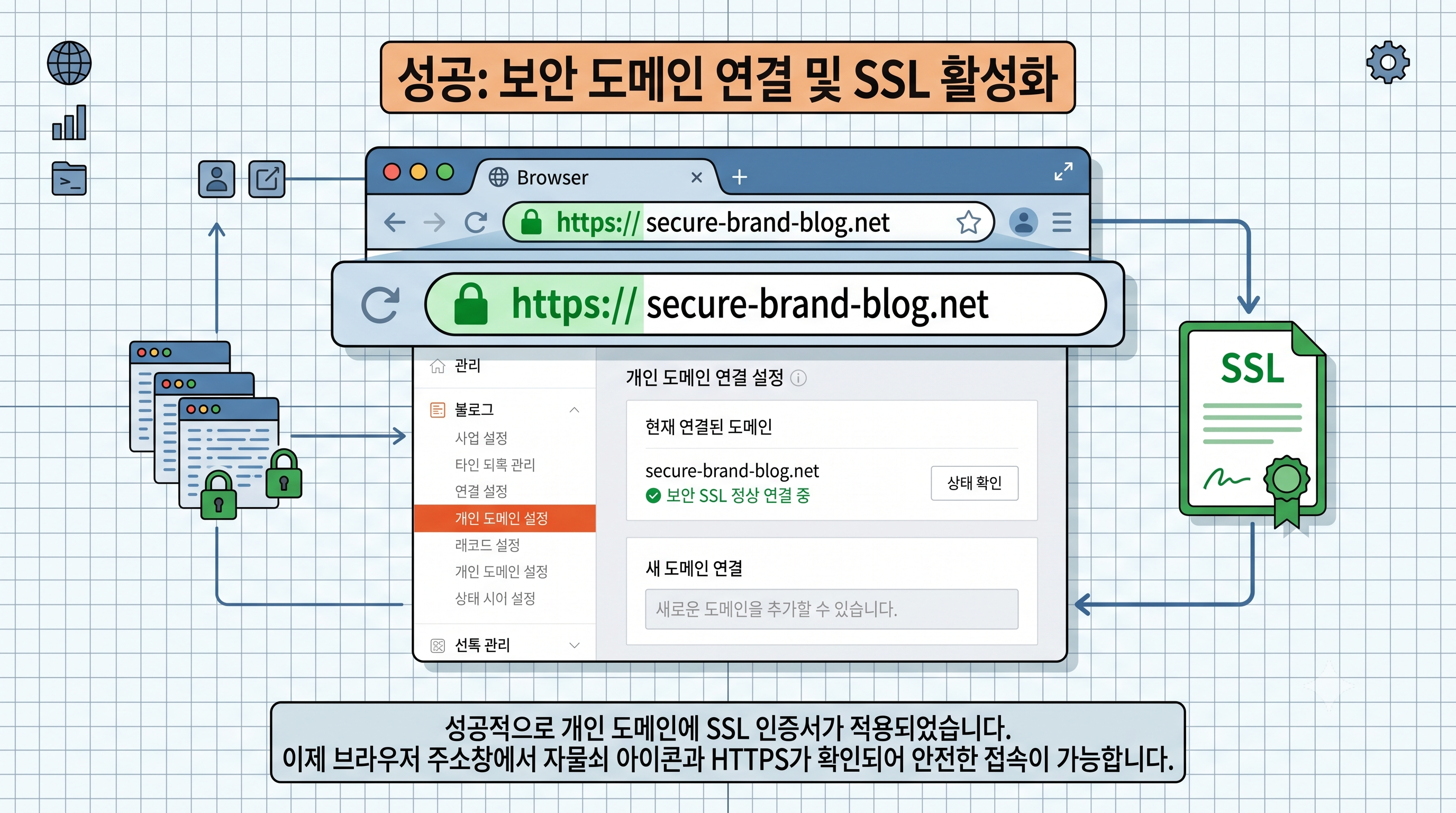
브라우저 주소창에 자물쇠 아이콘이 뜨고 블로그가 열리면 완료입니다.
STEP 5. www 주소를 대표 주소로 넘기기
지금 상태에서는 example.com과 www.example.com이 둘 다 열립니다. 검색엔진 입장에서는 같은 내용을 가진 사이트가 두 개인 셈이라 좋지 않습니다.
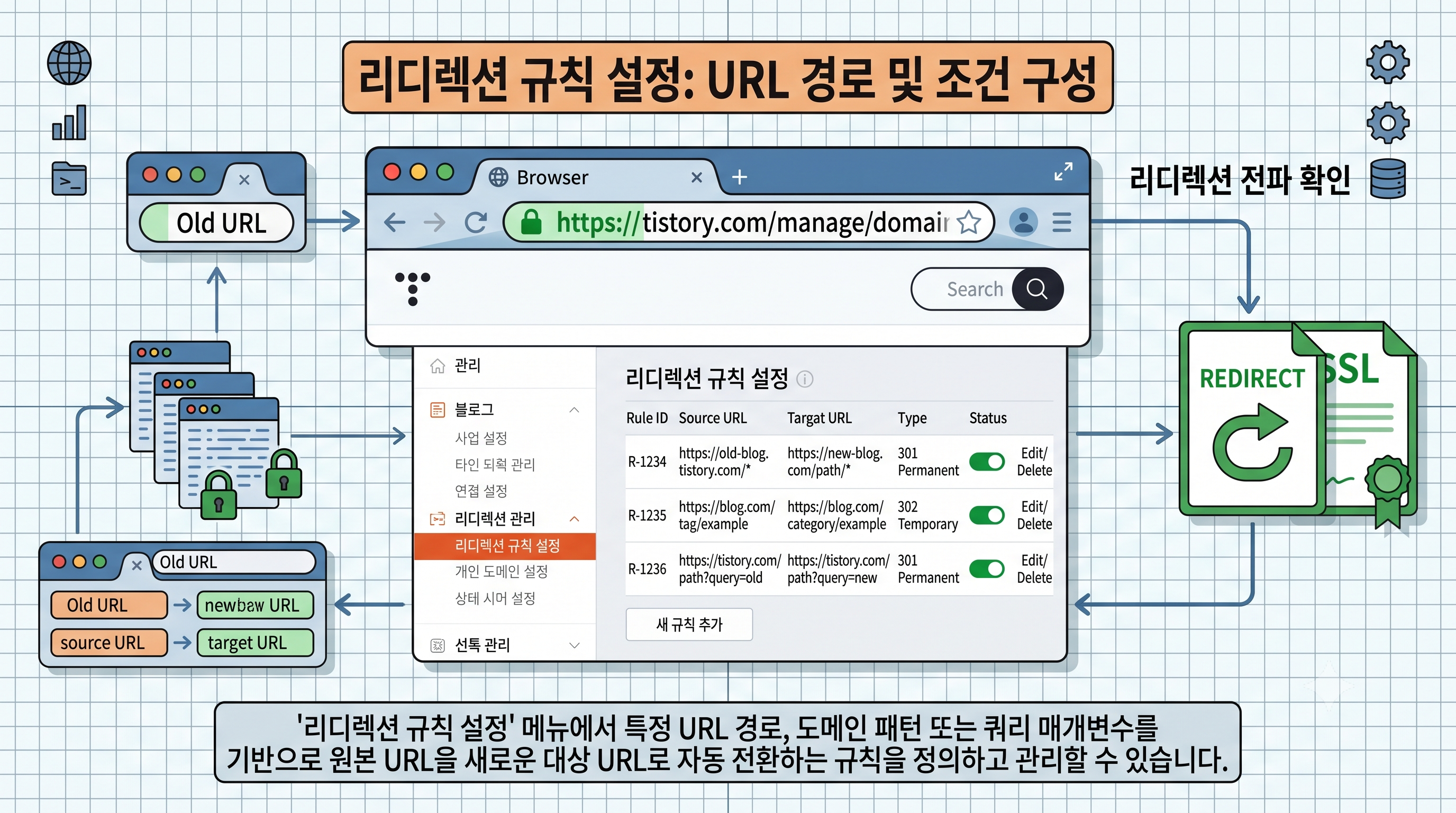
Cloudflare에서 www를 루트로 넘기는 규칙을 만듭니다.
Rules → Redirect Rules → Create rule
항목 설정 Rule name www to root 조건 Hostname equals www.example.com 동작 Dynamic redirect 식(Expression) concat("https://example.com", http.request.uri.path) 상태 코드 301 (Permanent Redirect) Preserve query string 체크 이렇게 하면 www.example.com/글주소로 들어와도 example.com/글주소로 정확히 넘어갑니다. 경로를 유지하는 게 핵심입니다. 이걸 빼면 모든 요청이 첫 페이지로 떨어져서 오히려 손해입니다.
예전 글들은 Page Rules로 안내하는 경우가 많은데, 지금은 Redirect Rules가 후속 기능입니다. 무료 플랜에서도 충분히 쓸 수 있습니다.
이 시점에서 프록시를 켤지 결정
티스토리 SSL이 정상 발급된 걸 확인했다면, 이제 프록시(주황 구름)를 켜는 선택지가 생깁니다.
켜면 얻는 것: Cloudflare 캐시, 봇 차단, 원본 IP 은닉, 상세 분석
켜기 전 반드시 할 것: SSL/TLS → Overview에서 암호화 모드를 Full 로 변경하세요. Flexible로 두고 프록시를 켜면 무한 리다이렉트에 빠집니다.
솔직한 권고: 티스토리는 이미 자체 CDN 위에서 돌아갑니다. 프록시를 켠다고 속도가 극적으로 빨라지지는 않습니다. 처음이라면 회색 구름 그대로 두고 안정적으로 운영하다가, 봇 차단이나 상세 통계가 필요해질 때 켜는 쪽을 권합니다.
연결 후에 꼭 해야 할 일 3가지
도메인을 바꾸면 기존 xxx.tistory.com 주소로 쌓아둔 것들이 새 주소로 이어져야 합니다.
- 구글 서치콘솔: 새 도메인으로 속성을 추가하고 사이트맵을 다시 제출하세요.
- 네이버 웹마스터도구: 마찬가지로 사이트를 새로 등록합니다.
- 애드센스: 사이트 목록에 새 도메인을 추가하세요. 광고가 잠시 안 나올 수 있습니다.
기존 티스토리 주소는 새 도메인으로 넘어가니 따로 리다이렉트를 만들 필요는 없습니다. 다만 검색 순위가 새 주소로 옮겨 앉는 데는 몇 주가 걸립니다. 이 기간에 유입이 잠깐 떨어지는 건 정상입니다. 놀라서 되돌리면 오히려 손해입니다.
자주 막히는 지점
SSL 인증서가 하루 넘게 안 잡힘 프록시가 켜져 있을 가능성이 큽니다. 회색 구름으로 바꾸고 티스토리에서 도메인을 해제한 뒤 다시 연결하세요.
ERR_TOO_MANY_REDIRECTS 프록시를 켠 상태에서 SSL 모드가 Flexible입니다. Full로 바꾸세요.
루트는 되는데 www가 안 됨 STEP 2의 레코드 2가 빠졌습니다.
메일이 안 옴 MX 레코드가 삭제됐습니다. DNS 화면에서 다시 추가하세요.
다음 단계
- 다음 글: DNS 전파가 안 될 때 확인하는 5가지
- 이전 글: DNS 레코드 완전정리 (A, AAAA, CNAME, MX, TXT)
- 함께 보기: 오렌지 구름과 회색 구름의 차이
반응형'클라우드플레어' 카테고리의 다른 글
프록시 켜고 끄기, 레코드별로 무엇을 선택해야 하나 (0) 2026.09.05 오렌지 구름과 회색 구름의 차이 (프록시 모드 원리) (0) 2026.09.05 DNS 레코드 완전정리: A, AAAA, CNAME, MX, TXT 한 번에 이해하기 (0) 2026.09.04 Cloudflare란 무엇인가? CDN·DNS·보안을 한 번에 정리 (2026) (0) 2026.09.04 Cloudflare 네임서버 변경 후 사이트가 안 열릴 때, 체크리스트 7가지 (0) 2026.09.03 댓글
코딩하는 안다형
안녕하세요. 코딩하는 안다형입니다.