윈도우 캡처 도구 사용법과 단축키 (Win+Shift+S)
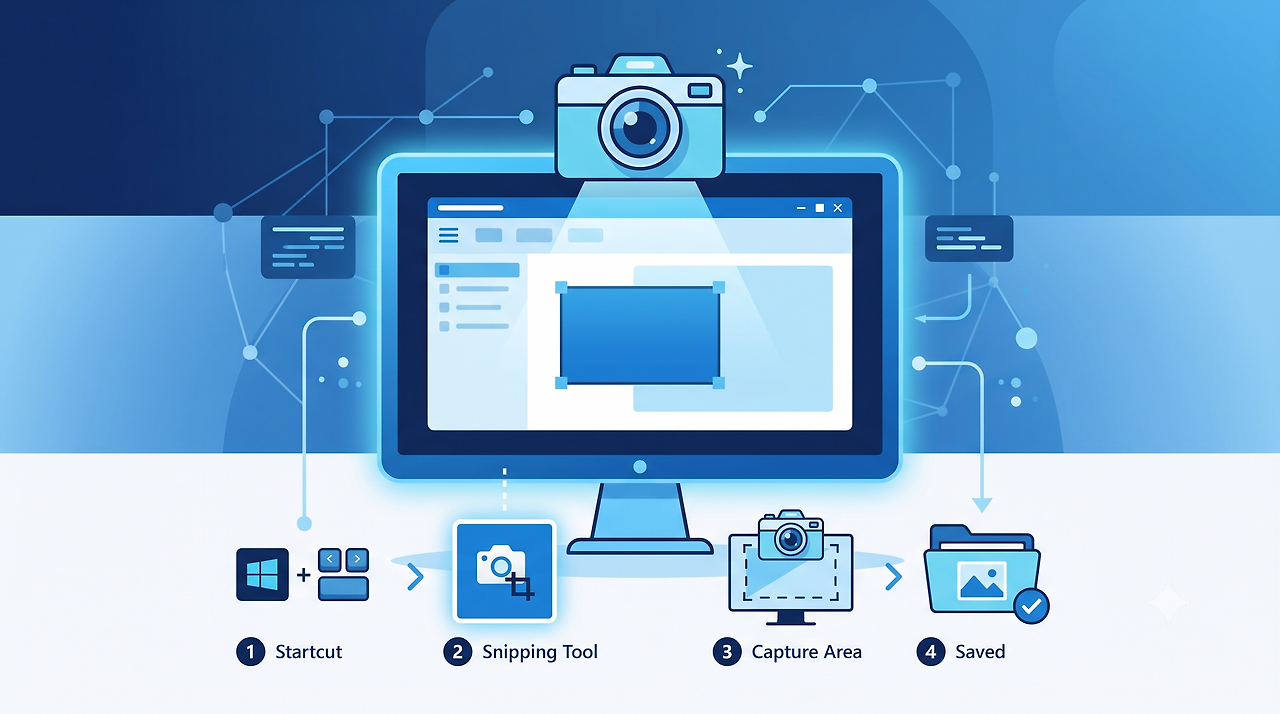
화면을 캡처해야 할 때마다 검색해서 프로그램을 새로 깔고 있지는 않나요? 윈도우에는 이미 캡처 도구가 내장돼 있어서 별도 설치 없이 바로 쓸 수 있습니다.
안녕하세요, 코딩하는 안다형입니다. 이 글에서는 윈도우 기본 캡처 도구(스니핑 도구)의 사용법과 단축키를 정리했습니다.
3줄 요약
- Win + Shift + S 단축키 하나로 바로 영역 캡처를 시작할 수 있습니다.
- 캡처된 이미지는 클립보드에 자동 저장되어 바로 붙여넣기 할 수 있습니다.
- 캡처 도구 앱을 열면 지연 캡처, 자유형 캡처 등 추가 옵션도 쓸 수 있습니다.
가장 빠른 방법: 단축키
Win 키와 Shift, S를 동시에 누르면 화면이 어두워지면서 캡처 모드로 전환됩니다. 이 상태에서 원하는 영역을 마우스로 드래그하면 캡처가 완료되고 알림이 뜹니다. 이 알림을 클릭하면 간단한 편집(펜, 하이라이트, 자르기)도 바로 할 수 있습니다.
캡처 모드 네 가지
- 사각형 캡처: 원하는 영역을 드래그해서 캡처
- 자유형 캡처: 마우스로 원하는 모양대로 자유롭게 캡처
- 창 캡처: 클릭한 창 전체를 캡처
- 전체 화면 캡처: 모니터 화면 전체를 캡처
캡처 도구 앱에서 추가로 되는 것
시작 메뉴에서 "캡처 도구"를 검색해서 열면 지연 캡처(3초, 10초 뒤 캡처) 기능을 쓸 수 있습니다. 마우스 오버 메뉴처럼 캡처 직전에 사라지는 화면을 담을 때 유용합니다. 캡처 기록도 앱 안에서 확인할 수 있어 예전에 찍은 캡처를 다시 찾기도 편합니다.
캡처 이미지 저장 위치
기본적으로 클립보드에만 저장되고 파일로 자동 저장되지는 않습니다. 파일로 남기려면 캡처 후 뜨는 편집 창에서 저장 아이콘을 눌러 원하는 위치에 저장해야 합니다. 설정에서 자동 저장을 켜는 옵션도 있습니다.
이건 하지 마세요
- PrtScn만 누르고 편집 없이 붙여넣기: 전체 화면이 그대로 캡처되어 불필요한 부분까지 포함됩니다. Win+Shift+S로 필요한 영역만 캡처하세요.
- 캡처 후 저장을 깜빡하기: 클립보드는 다른 걸 복사하면 사라집니다. 중요한 캡처는 바로 저장하세요.
자주 묻는 질문
단축키가 작동하지 않아요.
설정, 개인 설정, 텍스트 입력에서 캡처 도구 단축키가 켜져 있는지 확인하세요. 다른 프로그램이 같은 단축키를 선점하고 있을 수도 있습니다.
움직이는 화면(GIF)도 캡처할 수 있나요?
기본 캡처 도구는 정지 화면만 지원합니다. 화면 녹화는 Win+G(Xbox Game Bar)나 별도 프로그램을 이용해야 합니다.
맥에도 비슷한 기능이 있나요?
네, macOS는 Shift+Cmd+4 조합으로 비슷하게 영역 캡처를 할 수 있습니다.
마무리
Win+Shift+S 단축키 하나만 외워둬도 캡처가 훨씬 편해집니다. 별도 프로그램 설치 없이 오늘부터 바로 써보세요.
함께 보면 좋은 글
'아이티정보' 카테고리의 다른 글
| 윈도우11 부팅 느릴 때 시작프로그램 정리하는 법 (0) | 2026.09.22 |
|---|---|
| PDF 변환 설치 없이 하는 법, 안전하게 쓰는 기준 (0) | 2026.09.20 |
| ChatGPT 프롬프트 잘 쓰는 법, 원하는 답 받는 기본기 (0) | 2026.09.18 |
| 크롬 확장프로그램 고르는 기준과 추천 카테고리 (0) | 2026.09.18 |
| 카카오톡 PC버전 대화 백업하고 복원하는 방법 (0) | 2026.09.17 |


