-

CPU 점유율 100% 해결 방법 - 작업 관리자로 원인 프로세스 찾기 아무것도 안 하는데 팬이 최대로 돌고, 창을 하나 여는 데도 몇 초가 걸립니다. 작업 관리자를 열어 보면 CPU가 100%에 붙어 있습니다. 이때 최적화 프로그램을 깔거나 윈도우를 재설치하는 건 마지막 수단입니다. 먼저 누가 CPU를 먹고 있는지만 확인하면 8할이 끝납니다.
안녕하세요, 코딩하는 안다형입니다. 이 글에서는 CPU 점유율 100% 해결 방법을 원인 프로세스를 찾는 법부터 프로세스별 대응까지 정리했습니다. 자주 등장하는 범인들은 이름만 알면 대응이 쉬워집니다.
3줄 요약
1. Ctrl + Shift + Esc로 작업 관리자를 열고 CPU 열을 클릭해 내림차순 정렬합니다.
2. 맨 위 프로세스가 시스템 작업인지 일반 앱인지에 따라 대응이 완전히 다릅니다.
3. System Idle Process가 90%대인 것은 정상입니다. 놀고 있는 비율을 표시하는 항목이니 건드리지 마세요.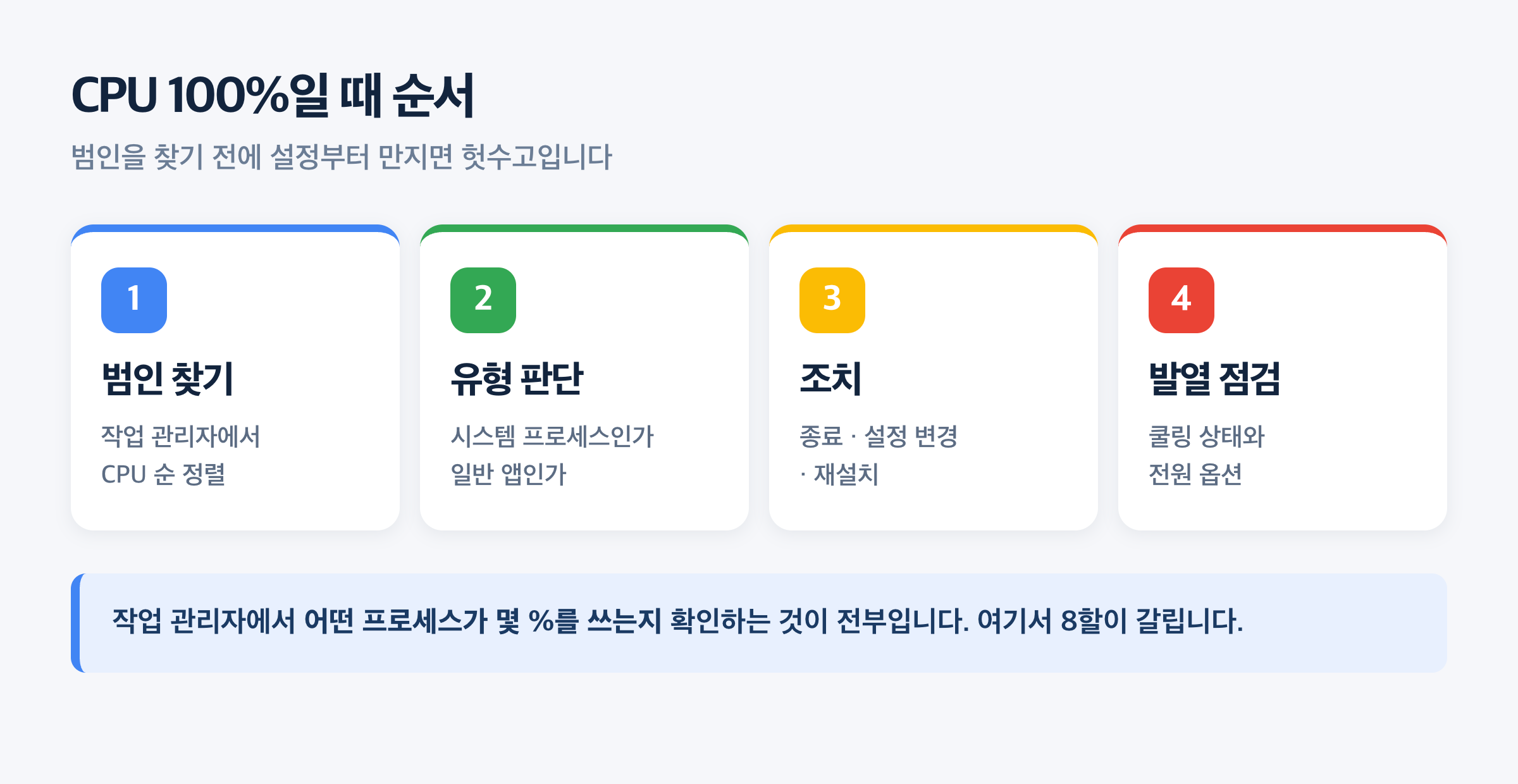
CPU 100%일 때 순서: 범인 찾기 → 유형 판단 → 조치 → 발열 점검 1단계. 범인 찾기 (이게 전부입니다)
순서를 지키세요. 원인을 모르는 상태에서 설정부터 만지면 시간만 버립니다.
- Ctrl + Shift + Esc를 눌러 작업 관리자를 엽니다.
- 프로세스 탭에서 CPU 열 제목을 클릭해 높은 순으로 정렬합니다.
- 맨 위 항목의 이름과 점유율을 확인합니다. 이 두 가지가 전부입니다.
- 이름이 낯설면 우클릭 → 파일 위치 열기로 어디에 있는 파일인지 확인합니다.
더 자세히 보려면 Win + R에서 resmon을 실행해 리소스 모니터를 씁니다. 어떤 프로세스가 CPU를 지속적으로 쓰는지, 순간적으로 튀는지 구분할 수 있어서 판단이 정확해집니다.
먼저 알아둘 것: 100%가 항상 문제는 아닙니다
- System Idle Process가 90%대인 건 CPU가 놀고 있다는 뜻입니다. 아주 정상입니다.
- 게임이나 영상 인코딩, 컴파일 중에 100%가 되는 건 제 일을 하고 있는 것입니다.
- 윈도우를 새로 설치한 직후 몇 시간은 업데이트와 색인 작업으로 높게 유지됩니다.
- 문제가 되는 건 아무 작업도 안 하는데 몇 십 분 이상 100%가 유지되는 경우입니다.
2단계. 자주 등장하는 범인별 대응
윈도우에서 CPU를 잡아먹는 프로세스는 사실 몇 개로 정해져 있습니다. 하나씩 보겠습니다.
Windows Modules Installer Worker
파일명은 TiWorker.exe입니다. 윈도우 업데이트를 설치하고 정리하는 작업입니다. 강제로 끄지 마세요. 중간에 끊으면 업데이트가 손상됩니다. 보통 10~40분이면 끝나니 끝날 때까지 기다리는 게 정답입니다. 노트북이면 전원을 연결해 두세요. 며칠째 계속된다면 업데이트가 실패를 반복하는 상황이라, 설정 → Windows 업데이트에서 오류를 확인해야 합니다.
Microsoft Compatibility Telemetry
파일명은 CompatTelRunner.exe이고, 사용 정보를 수집해 마이크로소프트로 보내는 작업입니다. 사용자에게 직접적인 이득이 없어서 제한해도 무방합니다.
- Win + R에서 taskschd.msc를 실행해 작업 스케줄러를 엽니다.
- 왼쪽에서 작업 스케줄러 라이브러리 → Microsoft → Windows → Application Experience로 들어갑니다.
- Microsoft Compatibility Appraiser를 우클릭하고 사용 안 함을 선택합니다.
진단 데이터 자체를 줄이려면 설정 → 개인 정보 및 보안 → 진단 및 피드백에서 선택적 진단 데이터를 끄세요.
Antimalware Service Executable
파일명은 MsMpEng.exe로, 윈도우 보안의 실시간 검사입니다. 백신을 끄는 건 권하지 않으니 두 가지로 완화합니다.
- 검사 예외 추가 — Windows 보안 → 바이러스 및 위협 방지 → 설정 관리 → 제외 추가 또는 제거에서, 용량이 크고 자주 바뀌는 폴더(개발 프로젝트, 게임 설치 폴더, 영상 작업 폴더)를 제외합니다.
- 정밀 검사 시간 옮기기 — 작업 스케줄러의 Microsoft → Windows → Windows Defender에서 Windows Defender Scheduled Scan의 트리거를 안 쓰는 시간대로 바꿉니다.
여기서 중요한 게 하나 있습니다. 다른 백신을 함께 설치하면 두 백신이 서로를 검사하면서 CPU를 계속 먹습니다. 백신은 하나만 쓰세요.
SearchIndexer
파일 검색을 빠르게 하려고 색인을 만드는 작업입니다. 저장장치에 파일이 아주 많으면 오래 걸립니다. 설정 → 개인 정보 및 보안 → Windows 검색에서 클래식으로 바꾸면 색인 범위가 문서·사진 폴더 정도로 줄어듭니다. 검색을 거의 안 쓴다면 고급 인덱싱 옵션에서 색인 위치를 더 줄여도 됩니다.
svchost.exe (서비스 호스트)
이건 특정 프로그램이 아니라 여러 윈도우 서비스를 담는 껍데기입니다. 그냥 끄면 안 되고, 안에 뭐가 들었는지 봐야 합니다. 작업 관리자에서 해당 svchost를 우클릭 → 서비스로 이동을 누르면 서비스 탭에서 실제 범인이 하이라이트됩니다. 그 서비스 이름을 확인한 다음 대응하세요.
알 수 없는 이름의 프로세스
이름이 낯설고 검색해도 안 나온다면 악성코드일 수 있습니다. 우클릭 → 파일 위치 열기로 경로를 확인하세요. C:\Windows\System32나 정상 프로그램 폴더가 아니라 AppData나 Temp 같은 곳에 있으면 의심스럽습니다. Windows 보안에서 검사 옵션 → Microsoft Defender 오프라인 검사를 실행하세요. 재부팅 후 윈도우가 켜지기 전에 검사하기 때문에 숨어 있는 악성코드도 잡힙니다.
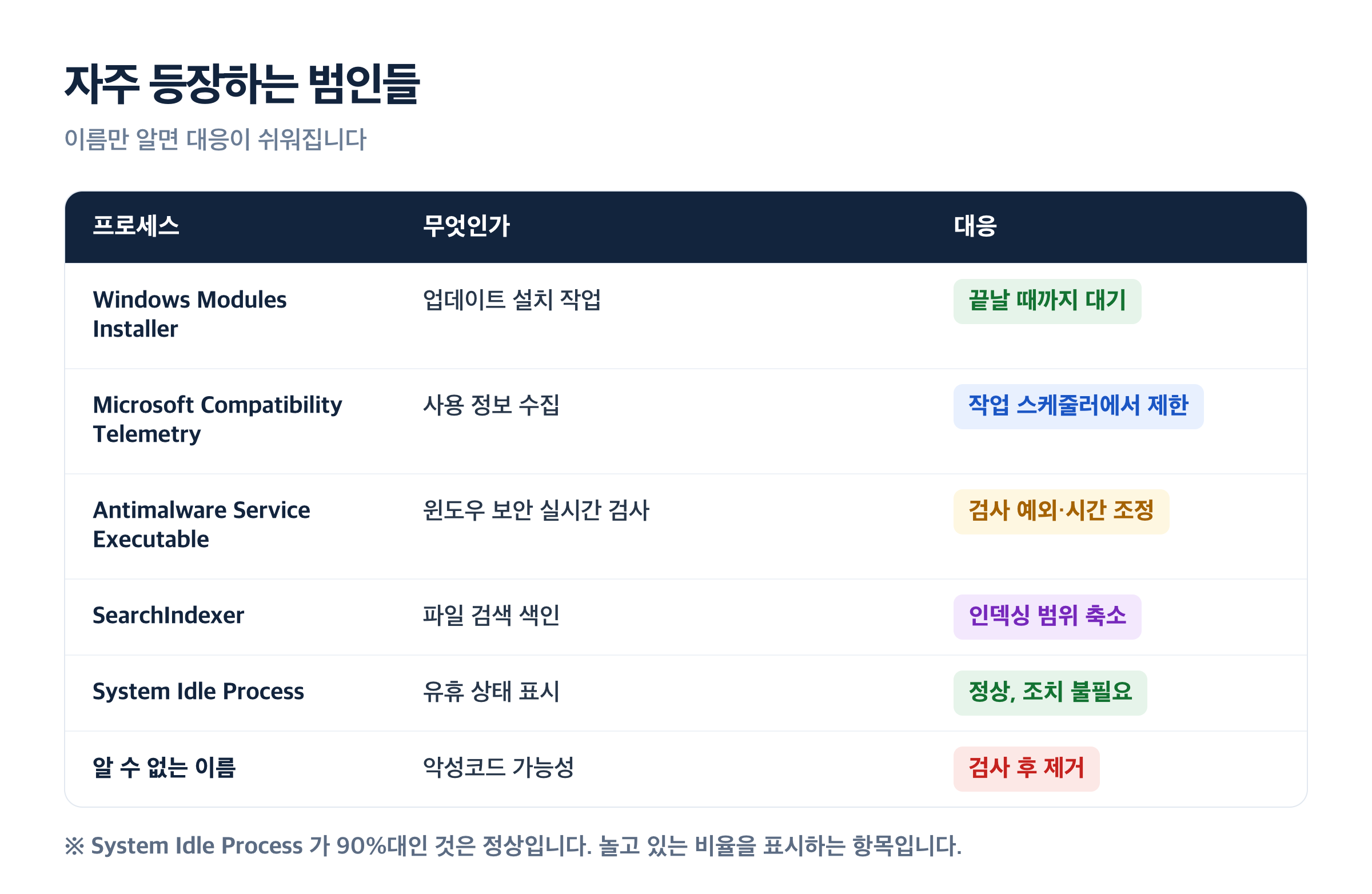
CPU 점유율을 높이는 자주 등장하는 프로세스와 대응 방법 정리표 3단계. 일반 앱이 범인일 때
시스템 프로세스가 아니라 내가 설치한 앱이 CPU를 먹고 있다면 대응이 단순합니다.
- 브라우저 — 크롬이나 엣지에서 Shift + Esc를 누르면 브라우저 자체 작업 관리자가 열립니다. 어느 탭이나 확장 프로그램이 범인인지 정확히 보입니다. 광고 차단이나 암호화폐 채굴 스크립트가 걸린 탭이 흔한 원인입니다.
- 클라우드 동기화 — OneDrive, 구글 드라이브, 드롭박스가 대량의 파일을 동기화하는 중이면 CPU와 디스크를 함께 씁니다. 끝날 때까지 기다리거나 동기화 폴더를 줄이세요.
- 게임 런처와 안티치트 — 게임을 안 할 때도 백그라운드에서 도는 경우가 많습니다. 자동 시작을 끄세요.
- 업데이트 도우미 — 어도비, 엔비디아, 각종 프로그램의 업데이트 확인 프로세스가 쌓이면 무시할 수 없는 양이 됩니다.
부팅 직후부터 CPU가 높다면 작업 관리자 → 시작 앱 탭을 보세요. 시작 시 영향이 높음으로 표시된 항목 중 안 쓰는 것을 사용 안 함으로 바꿉니다. 여기서 부팅 속도까지 함께 개선됩니다.
4단계. 발열과 전원 옵션 점검
여기서 놓치기 쉬운 함정이 있습니다. 발열 때문에 CPU가 느려지고, 느려진 탓에 점유율이 100%로 보이는 경우입니다. 원인과 결과가 뒤바뀐 상황이죠.
- 작업 관리자 → 성능 → CPU에서 속도를 봅니다. 기본 클럭보다 한참 낮은 값(예: 3.8GHz 제품이 0.9GHz)에 머물러 있으면 쓰로틀링입니다.
- 이 경우 통풍구 청소, 받침대 사용, 서멀 구리스 재도포 같은 냉각 쪽 해결이 필요합니다. 프로세스를 아무리 정리해도 안 나아집니다.
- 반대로 전원 옵션이 절전으로 설정되어 클럭이 낮게 묶여 있을 수도 있습니다. 설정 → 시스템 → 전원 및 배터리 → 전원 모드를 균형 조정 이상으로 두세요.
그래도 안 되면 시스템 파일 검사
특정 프로세스를 못 찾겠고 전반적으로 이상하다면 시스템 파일이 손상된 경우입니다. 명령 프롬프트를 관리자 권한으로 열고 순서대로 실행하세요.
sfc /scannow
DISM /Online /Cleanup-Image /RestoreHealth
각각 10~20분씩 걸리고, 중간에 창을 닫으면 안 됩니다. 손상된 시스템 파일을 찾아 자동으로 복구합니다. 끝난 뒤 재부팅하세요.
자주 등장하는 범인 정리
- Windows Modules Installer — 업데이트 설치 작업입니다. 끝날 때까지 기다립니다.
- Microsoft Compatibility Telemetry — 사용 정보 수집입니다. 작업 스케줄러에서 제한합니다.
- Antimalware Service Executable — 윈도우 보안 실시간 검사입니다. 검사 예외와 시간을 조정합니다.
- SearchIndexer — 파일 검색 색인입니다. 인덱싱 범위를 축소합니다.
- System Idle Process — 유휴 상태 표시입니다. 정상이니 조치 불필요합니다.
- 알 수 없는 이름 — 악성코드 가능성이 있습니다. 검사 후 제거합니다.
이건 하지 마세요
- 최적화·부스터 프로그램 설치 — 그 프로그램이 상주하면서 새로운 CPU 소비자가 됩니다. 광고까지 붙습니다.
- Windows Modules Installer 강제 종료 — 업데이트가 손상돼 더 큰 문제가 생깁니다.
- 백신 실시간 검사 완전 해제 — 점유율은 내려가지만 보안이 무너집니다. 예외 폴더 지정으로 해결하세요.
- 이름만 보고 서비스 무작정 중지 — svchost처럼 껍데기인 경우가 많습니다. 안에 든 서비스를 먼저 확인하세요.
- 바로 윈도우 재설치 — 원인이 발열이나 저장장치 수명이면 재설치해도 그대로입니다.
자주 묻는 질문
Q. System Idle Process가 99%인데 문제인가요?
아닙니다. 정반대입니다. 이 항목은 CPU가 아무 일도 안 하고 있는 비율을 표시합니다. 99%라면 CPU가 거의 놀고 있다는 뜻이니 아주 정상입니다.
Q. 게임할 때 CPU가 100%인 건 괜찮나요?
괜찮습니다. 게임이 CPU를 최대로 쓰는 건 정상 동작입니다. 다만 프레임이 심하게 튀거나 클럭이 계속 떨어진다면 발열로 인한 쓰로틀링일 수 있으니 온도를 확인하세요.
Q. 재부팅하면 잠깐 괜찮다가 다시 100%가 됩니다.
시작 프로그램이나 예약 작업이 원인입니다. 작업 관리자 → 시작 앱을 정리하고, 작업 스케줄러에서 부팅 시 실행되는 작업을 확인하세요.
Q. 아무 프로세스도 높지 않은데 CPU가 100%입니다.
작업 관리자에서 세부 정보 보기를 켜고 모든 사용자의 프로세스 표시를 확인하세요. 그래도 없으면 System interrupts 항목을 보세요. 이 값이 높으면 드라이버나 하드웨어 문제이므로, 최근에 설치한 드라이버를 롤백해 보는 게 순서입니다.
Q. 윈도우 업데이트 후부터 계속 100%입니다.
업데이트 뒤처리 작업이 남은 경우가 많아 한두 시간 정도는 기다려 보세요. 그 뒤에도 계속되면 sfc /scannow와 DISM을 실행하고, 그래도 안 되면 해당 업데이트를 제거해 봅니다.
Q. 오래된 PC인데 무조건 부품을 바꿔야 하나요?
아닙니다. 체감 속도에 가장 크게 기여하는 건 보통 저장장치입니다. HDD를 쓰고 있다면 SSD로 바꾸는 것이 CPU 교체보다 훨씬 효과가 큽니다. 그 전에 이 글의 프로세스 정리와 발열 점검을 먼저 해보세요.
마무리
정리하면 작업 관리자에서 범인 찾기 → 시스템 작업인지 일반 앱인지 판단 → 프로세스별 조치 → 발열과 전원 옵션 점검 순서입니다.
핵심은 1단계입니다. 이름과 점유율 두 가지만 확인하면 대응이 거의 정해집니다. 이름을 모른 채 최적화 프로그램을 설치하는 게 가장 흔한 실수입니다.
함께 보면 좋은 글
반응형'아이티정보' 카테고리의 다른 글
윈도우 11 캡처 도구 안 될 때 해결 방법 (단축키 총정리 포함) (0) 2026.09.02 윈도우 11 작업표시줄 설정 총정리 (왼쪽 정렬·시계 사라짐·숨기기) (0) 2026.09.01 윈도우 11 부팅 느릴 때 빠르게 만드는 방법 (시작프로그램·SSD 점검) (0) 2026.08.31 윈도우 11 블루투스 안 될 때 해결 방법 (장치 검색·연결 끊김 포함) (0) 2026.08.31 검색으로 안 나오는 사이트를 찾는 방법 (0) 2026.08.30 댓글
코딩하는 안다형
안녕하세요. 코딩하는 안다형입니다.