-

윈도우 11 작업표시줄 설정 총정리 - 왼쪽 정렬과 시계 복구, 아이콘 정리 윈도우 11로 넘어오면서 작업표시줄이 많이 바뀌었습니다. 아이콘이 가운데로 모이고, 위쪽이나 옆쪽으로 옮기는 기능이 사라지고, 시계가 안 보인다는 사람도 많습니다. 대부분은 설정 한 곳에서 해결되지만, 아예 기능이 없어진 것도 있어서 그걸 먼저 알아야 헛수고를 안 합니다.
안녕하세요, 코딩하는 안다형입니다. 이 글에서는 윈도우 11 작업표시줄 설정을 왼쪽 정렬, 시계 복구, 아이콘 정리, 자동 숨기기까지 한 번에 정리했습니다. 가능한 것과 불가능한 것을 구분해 드립니다.
3줄 요약
1. 대부분의 설정은 설정 → 개인 설정 → 작업 표시줄 한 곳에 모여 있습니다.
2. 아이콘 왼쪽 정렬은 작업 표시줄 동작 → 작업 표시줄 맞춤 → 왼쪽으로 바꿉니다.
3. 위쪽·옆쪽 배치는 윈도우 11에 기능 자체가 없습니다. 외부 프로그램을 써야 합니다.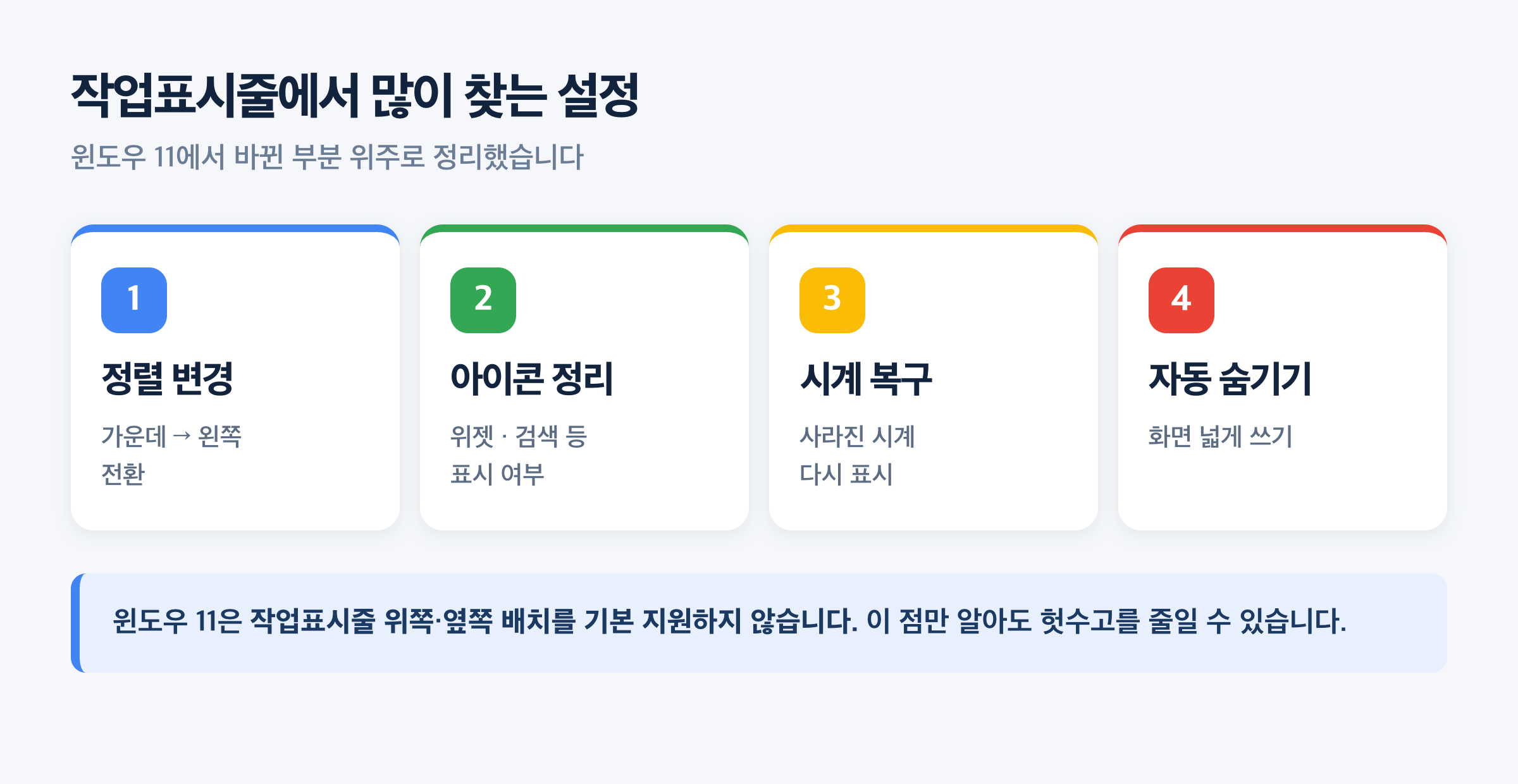
작업표시줄에서 많이 찾는 설정: 정렬 변경 · 아이콘 정리 · 시계 복구 · 자동 숨기기 먼저 알아둘 것: 설정 위치는 한 곳입니다
작업표시줄 관련 설정은 거의 전부 여기 있습니다.
설정 → 개인 설정 → 작업 표시줄
더 빠른 방법은 작업표시줄 빈 곳을 우클릭 → 작업 표시줄 설정입니다. 이 화면은 네 덩어리로 나뉩니다.
- 작업 표시줄 항목 — 검색, 작업 보기, 위젯 같은 기본 아이콘의 표시 여부
- 시스템 트레이 아이콘 — 펜 메뉴, 터치 키보드 등
- 다른 시스템 트레이 아이콘 — 설치한 프로그램들의 트레이 아이콘
- 작업 표시줄 동작 — 정렬, 자동 숨기기, 여러 모니터 설정
1. 아이콘을 왼쪽으로 정렬하기
윈도우 10처럼 왼쪽에 붙이고 싶다면 이렇게 합니다.
- 작업표시줄 빈 곳을 우클릭하고 작업 표시줄 설정을 엽니다.
- 맨 아래 작업 표시줄 동작을 펼칩니다.
- 작업 표시줄 맞춤을 가운데에서 왼쪽으로 바꿉니다.
시작 버튼과 아이콘이 즉시 왼쪽으로 이동합니다. 재부팅은 필요 없습니다. 시작 메뉴 안의 앱 목록도 왼쪽 정렬에 맞춰 열립니다.
2. 사라진 시계 다시 표시하기
시계가 안 보이는 이유는 몇 가지로 나뉩니다. 위에서부터 확인하세요.
알림 영역 시계 설정 확인
설정 → 시간 및 언어 → 날짜 및 시간으로 들어가 시스템 트레이에 시간과 날짜 표시 항목이 켜져 있는지 확인합니다. 여기가 꺼져 있으면 시계가 안 나옵니다. 같은 화면에서 초 표시 옵션도 켤 수 있습니다.
보조 모니터의 시계
모니터를 두 대 쓰는데 주 모니터에만 시계가 있다면, 작업 표시줄 설정 → 작업 표시줄 동작에서 모든 디스플레이의 작업 표시줄에 시간과 날짜 표시를 켜세요.
탐색기 다시 시작
설정은 정상인데 시계나 아이콘이 안 보이거나 작업표시줄이 아예 멈췄다면, Windows 탐색기가 꼬인 것입니다.
- Ctrl + Shift + Esc로 작업 관리자를 엽니다.
- 프로세스 목록에서 Windows 탐색기를 찾습니다.
- 우클릭 → 다시 시작을 누릅니다.
화면이 잠깐 깜빡이고 작업표시줄이 새로 그려집니다. 작업표시줄 문제의 상당수가 이것만으로 해결됩니다. 재부팅보다 훨씬 빠릅니다.
3. 안 쓰는 아이콘 정리하기
기본으로 켜져 있는 아이콘 중에 안 쓰는 게 많습니다. 작업 표시줄 설정 → 작업 표시줄 항목에서 하나씩 끄면 됩니다.
- 검색 — 숨기기 / 검색 아이콘만 / 검색 아이콘과 레이블 / 검색 상자 중에 고를 수 있습니다. 자리를 많이 차지하니 검색 아이콘만이나 숨기기를 추천합니다. 숨겨도 Win + S로 검색은 그대로 됩니다.
- 작업 보기 — 가상 데스크톱을 안 쓰면 끄세요. Win + Tab으로 언제든 열 수 있습니다.
- 위젯 — 날씨와 뉴스가 뜨는 그 아이콘입니다. 마우스를 스치기만 해도 패널이 열려서 거슬린다면 끄는 게 낫습니다.
- 시스템 트레이 아이콘 — 아래쪽 다른 시스템 트레이 아이콘 목록에서 프로그램별로 항상 표시할지 숨길지 정할 수 있습니다. 자주 쓰는 것만 켜 두면 훨씬 깔끔합니다.
4. 작업표시줄 자동으로 숨기기
노트북처럼 화면이 좁을 때 유용합니다. 작업 표시줄 설정 → 작업 표시줄 동작에서 작업 표시줄 자동으로 숨기기에 체크하세요. 마우스를 화면 맨 아래로 가져가면 다시 올라옵니다.
같은 화면에 유용한 옵션이 두 개 더 있습니다.
- 바탕 화면을 표시하려면 작업 표시줄 구석 선택 — 오른쪽 맨 끝을 클릭하면 모든 창이 최소화됩니다. Win + D와 같은 동작입니다.
- 앱의 배지 표시 — 카카오톡이나 메일의 안 읽은 개수 표시입니다. 알림에 방해받고 싶지 않으면 끄세요.
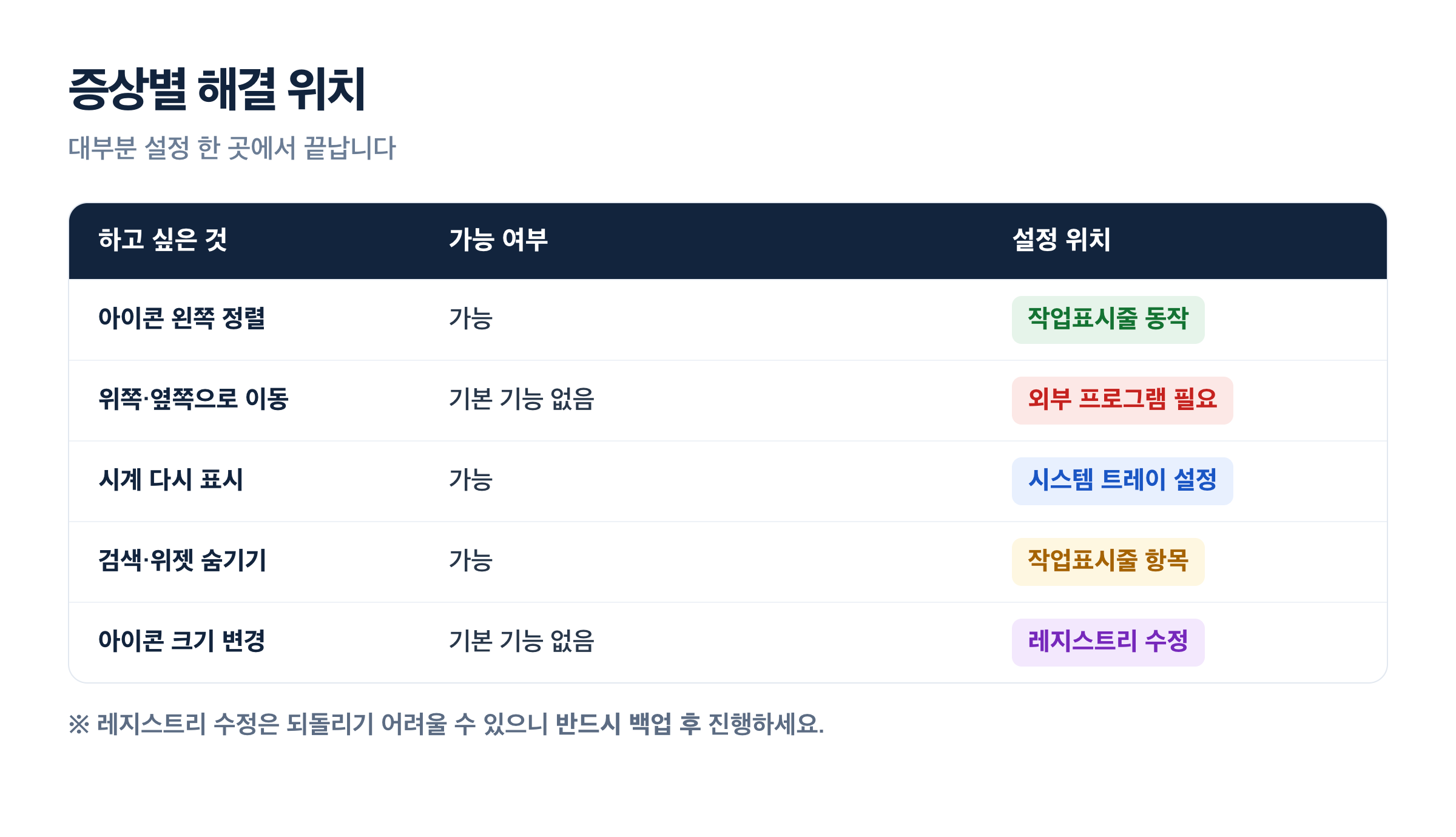
윈도우 11 작업표시줄 증상별 가능 여부와 설정 위치 정리표 5. 위쪽·옆쪽으로 옮기기 (기능이 없습니다)
가장 많이 검색되는 항목이면서, 답이 "안 됩니다"인 부분입니다. 윈도우 10에서는 작업표시줄을 화면 위쪽이나 좌우로 드래그해 옮길 수 있었지만, 윈도우 11은 이 기능을 아예 제거했습니다. 설정에도 없고 드래그도 안 됩니다.
방법은 외부 프로그램뿐입니다. StartAllBack, Start11, ExplorerPatcher 같은 도구가 작업표시줄 위치 변경과 윈도우 10식 UI를 되살려 줍니다. 다만 다음을 감안하세요.
- 윈도우 업데이트 후 깨질 수 있습니다. 시스템 UI를 건드리는 방식이라 대형 업데이트가 오면 동작이 이상해지거나 작업표시줄이 사라질 수 있습니다.
- 일부는 유료입니다. 무료 도구는 업데이트 대응이 느린 경우가 많습니다.
- 설치 전에 복원 지점을 만들어 두세요. 문제가 생겼을 때 되돌릴 수 있어야 합니다.
작업표시줄 위치가 정말 중요한 작업 환경이 아니라면, 저는 가운데나 왼쪽 정렬에 적응하는 쪽을 권합니다. 업데이트마다 깨지는 걸 감당하는 게 생각보다 피곤합니다.
6. 아이콘 크기 바꾸기 (레지스트리)
이것도 설정에는 없습니다. 레지스트리를 수정해야 합니다. 되돌리기 어려울 수 있으니 반드시 백업 후 진행하세요.
- Win + R에서 regedit을 실행합니다.
- 상단 주소창에 아래 경로를 붙여 넣고 엔터를 누릅니다.
HKEY_CURRENT_USER\Software\Microsoft\Windows\CurrentVersion\Explorer\Advanced- 오른쪽 빈 곳을 우클릭 → 새로 만들기 → DWORD(32비트) 값을 만들고 이름을 TaskbarSi로 지정합니다.
- 값을 0(작게) / 1(기본) / 2(크게) 중 하나로 넣습니다.
- 작업 관리자에서 Windows 탐색기를 다시 시작하면 적용됩니다.
시작 전에 상단 메뉴의 파일 → 내보내기로 해당 키를 백업해 두세요. 원래대로 돌리려면 만든 값을 삭제하면 됩니다.
증상별 해결 위치
- 아이콘 왼쪽 정렬 → 가능합니다. 작업 표시줄 동작에서 바꿉니다.
- 위쪽·옆쪽으로 이동 → 기본 기능이 없습니다. 외부 프로그램이 필요합니다.
- 시계 다시 표시 → 가능합니다. 시스템 트레이 설정을 확인합니다.
- 검색·위젯 숨기기 → 가능합니다. 작업 표시줄 항목에서 끕니다.
- 아이콘 크기 변경 → 기본 기능이 없습니다. 레지스트리를 수정해야 합니다.
이건 하지 마세요
- 검색해서 찾은 레지스트리 값을 확인 없이 복사 — 윈도우 버전마다 키가 다릅니다. 백업 없이 넣으면 탐색기가 안 뜨는 상황이 생깁니다.
- UI 변경 프로그램을 여러 개 동시에 설치 — 서로 충돌해서 작업표시줄이 아예 사라집니다. 하나만 쓰세요.
- 작업표시줄이 안 뜬다고 바로 재설치 — 대부분 탐색기 다시 시작으로 해결됩니다.
- 위젯을 끄려고 관련 시스템 앱을 강제 제거 — 업데이트 오류로 이어집니다. 설정에서 끄면 충분합니다.
자주 묻는 질문
Q. 윈도우 11 작업표시줄을 위로 옮길 수 있나요?
기본 기능으로는 불가능합니다. 마이크로소프트가 윈도우 11에서 작업표시줄 위치 변경 기능을 제거했습니다. StartAllBack이나 ExplorerPatcher 같은 외부 프로그램을 쓰면 되지만, 윈도우 업데이트 후 깨질 위험을 감안해야 합니다.
Q. 작업표시줄 시계가 갑자기 사라졌습니다.
먼저 설정 → 시간 및 언어 → 날짜 및 시간에서 시스템 트레이 시간 표시가 켜져 있는지 확인하세요. 설정은 정상인데 안 보이면 작업 관리자에서 Windows 탐색기를 다시 시작하면 대부분 돌아옵니다.
Q. 작업표시줄 아이콘 그룹을 풀 수 있나요?
같은 앱의 창을 각각 따로 보여주는 기능(라벨 표시)은 윈도우 11에 없습니다. 이것도 외부 프로그램이 필요합니다. 대신 Alt + Tab이나 Win + Tab으로 창을 전환하면 실무에서는 큰 불편이 없습니다.
Q. 작업표시줄이 응답하지 않고 클릭이 안 됩니다.
탐색기 문제입니다. Ctrl + Shift + Esc → Windows 탐색기 → 다시 시작으로 해결하세요. 반복된다면 그래픽 드라이버를 업데이트하거나, 최근 설치한 UI 변경 프로그램을 제거해 보세요.
Q. 전체화면에서 작업표시줄이 위로 올라옵니다.
알림이 떠서 작업표시줄이 앞으로 나오는 경우입니다. 설정 → 시스템 → 알림에서 해당 앱의 알림을 끄거나, 집중 지원(방해 금지 모드)을 켜세요.
Q. 모니터 두 대에서 작업표시줄을 한쪽에만 띄우고 싶습니다.
작업 표시줄 설정 → 작업 표시줄 동작에서 모든 디스플레이에 작업 표시줄 표시를 끄면 주 모니터에만 나옵니다. 켜 두는 경우에는 같은 화면에서 작업 표시줄 앱 표시 위치도 함께 조정할 수 있습니다.
마무리
정리하면 설정 → 개인 설정 → 작업 표시줄 한 곳에서 정렬, 아이콘 표시, 자동 숨기기가 모두 해결됩니다. 시계 문제는 시간 및 언어 설정과 탐색기 다시 시작으로 잡히고, 위치 변경과 아이콘 크기만 기본 기능이 없습니다.
작업표시줄이 이상할 때 가장 먼저 해볼 것은 Windows 탐색기 다시 시작입니다. 10초면 되고 성공률이 높습니다. 이것만 기억해 두셔도 충분히 남습니다.
함께 보면 좋은 글
반응형'아이티정보' 카테고리의 다른 글
윈도우 11 화면 분할 사용법과 끄는 법 (스냅 레이아웃 총정리) (0) 2026.09.02 윈도우 11 캡처 도구 안 될 때 해결 방법 (단축키 총정리 포함) (0) 2026.09.02 CPU 점유율 100% 해결 방법 (원인 프로세스 찾는 법부터) (0) 2026.09.01 윈도우 11 부팅 느릴 때 빠르게 만드는 방법 (시작프로그램·SSD 점검) (0) 2026.08.31 윈도우 11 블루투스 안 될 때 해결 방법 (장치 검색·연결 끊김 포함) (0) 2026.08.31 댓글
코딩하는 안다형
안녕하세요. 코딩하는 안다형입니다.